在 Windows 8 中新增網路連線時,若操作不當可能產生大量重複或失效的連線設定檔,且無法透過介面直接刪除。此時可透過修改登錄檔徹底清除多餘項目,並順便修改現用連線的顯示名稱。
建議先備份登錄檔:開啟 regedit → 「檔案」→「匯出」→ 全部儲存,以防誤刪造成網路異常。
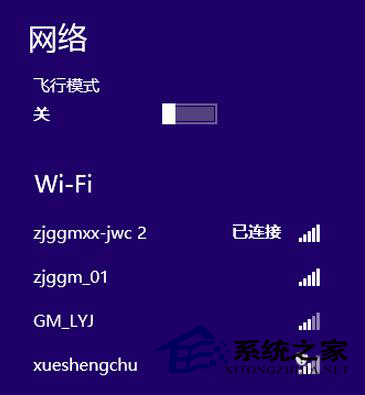
步驟 1:確認目前使用的連線名稱
點擊系統托盤網路圖示,記下目前連線的 SSID(如 zjggmxx-jwc2),避免誤刪正在使用的項目。
步驟 2:開啟登錄編輯器並定位路徑
按 Win + R 輸入 regedit,依序展開:HKEY_LOCAL_MACHINE\SOFTWARE\Microsoft\Windows NT\CurrentVersion\NetworkList\Signatures\Unmanaged
步驟 3:刪除多餘的子機碼
此路徑下的每個子機碼代表一個網路連線設定檔。點開各子機碼查看 Description 或 DefaultName 值確認名稱,右鍵刪除不再需要的項目(切勿刪除正在使用的連線)。
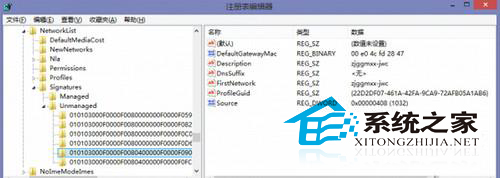
步驟 4:修改現用連線顯示名稱(可選)
雙擊正在使用的連線子機碼下的 Description 值,輸入想要的自訂名稱。
步驟 5:重新開機生效
完成後重新啟動電腦,網路連線清單即會更新。
此問題常因重複安裝網卡驅動程式所致。建議安裝新驅動前先於「裝置管理員」完整移除舊裝置,可有效避免產生殘留設定檔。