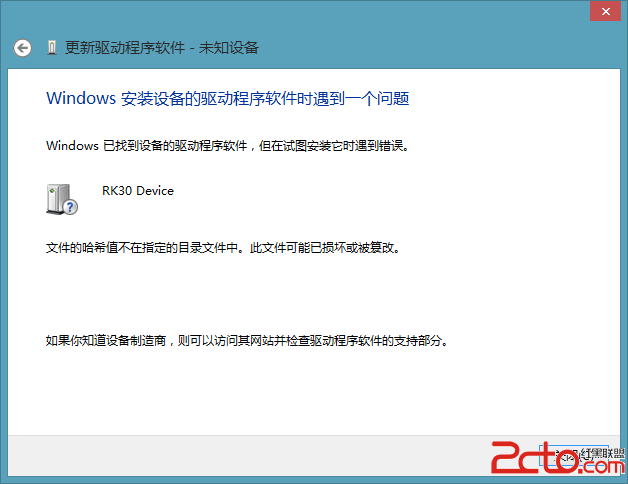
64 位元 Windows 8/8.1 強制要求核心模式驅動程式擁有有效的 Microsoft WHQL 數位簽章。安裝舊版/測試/自簽名/修改版驅動 (如手機刷機驅動、舊掃描儀、特定工業設備) 時會被阻擋,提示「檔案雜湊值不在指定的目錄檔案中,此檔案可能已損壞或被竄改」。解決方法是進入「啟動設定」選擇「禁用驅動程式強制簽章」(一次性) 或用 `bcdedit` 永久關閉 (不建議)。
一次性禁用 (重開機後自動恢復強制簽章,安全性最佳)
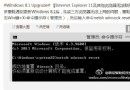
- Win+R → `shutdown.exe /r /o /f /t 00` → Enter (直接重開進入啟動設定)。
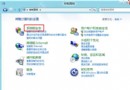
- 或:Win+I → 變更電腦設定 → 一般/更新與復原 → 進階啟動「立即重新啟動」。
- 重開機進入藍底選單:「疑難排解」 → 「進階選項」 → 「啟動設定」 → 「重新啟動」。
- 再次重開機出現「啟動設定」清單 → 按 7 或 F7 選擇 「禁用驅動程式強制簽章」。
- 系統啟動進入桌面 → 立即安裝目標驅動程式 → 安裝完成後重開機即恢復強制簽章保護。
永久關閉 (不建議,降低核心安全性,可能導致已啟用系統出現水印)
- 以系統管理員身分開啟命令提示字元 / PowerShell。
- 執行:
bcdedit.exe /set nointegritychecks on
# 或舊版指令
bcdedit.exe /set loadoptions DDISABLE_INTEGRITY_CHECKS
bcdedit.exe /set testsigning on
- 重開機生效。若系統已啟用,右下角會出現「測試模式」水印。
⚠ 關鍵風險警示
- **永久關閉等同關閉核心模式程式碼完整性驗證 (KMCI)**,惡意軟體/Rootkit 可輕易載入核心驅動竊取資料、隱藏行蹤、繞過防毒軟體。
- **測試模式 (`testsigning on`) 並不等同禁用強制簽章**,實測無法載入無簽章驅動,且會導致系統水印、驅動程式開發者憑證信任鏈中斷。
- **組態原則「忽略無簽章驅動」在 Win8/8.1/10/11 x64 已失效**,微軟已移除此回退機制。
- **按 F8/Shift+F8 進入啟動選單在 Win8+ 極難觸發** (快速啟動機制),請改用上述 `shutdown /r /o` 或設定介面「立即重新啟動」。
最佳實踐建議
- 優先尋找**廠商釋出的 WHQL 簽章版驅動**。
- 若無官方簽章驅動,**使用一次性禁用流程 (F7)** 安裝,裝完即重開機恢復保護。
- 開發/測試環境可考慮**申請 EV 代碼簽章憑證** 自行簽章驅動,或使用 **Windows Driver Kit (WDK) 測試簽章** 流程 (需安裝測試憑證至受信任根憑證授權單位)。
- 企業環境部署無簽章驅動請使用 **WDAC (Windows Defender Application Control) 原則** 精準授權特定驅動檔案雜湊,而非全域降低安全性。