Windows 8 引入全新 Metro 介面,但傳統桌面的檔案關聯設定邏輯大體沿用。本文介紹兩種設定預設程式的方法,讓圖片、網頁、文件等檔案類型都能用您慣用的軟體開啟。
方法一:透過單一檔案右鍵選單快速設定
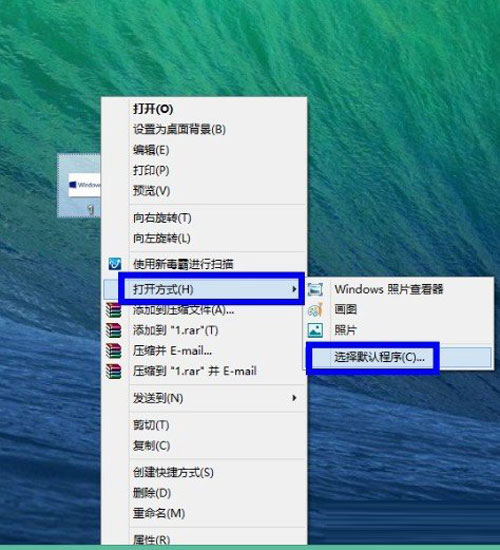
- 找到任一目標副檔名檔案(例如
.jpg),滑鼠右鍵 →「開啟方式」→「選擇預設程式」。
- 在清單中選擇想要的程式(如「Windows 相片檢視器」),若不在清單中請點擊「更多選項」→「在這台電腦上尋找其他應用程式」手動指定執行檔。
- 確認勾選「使用此應用程式開啟 .jpg 檔案」→ 確定。
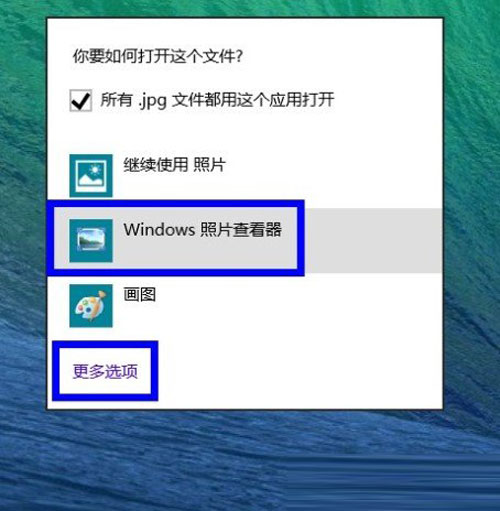
同樣操作可套用至 .png、.pdf、.html 等任意副檔名。
方法二:在控制台集中管理所有預設程式
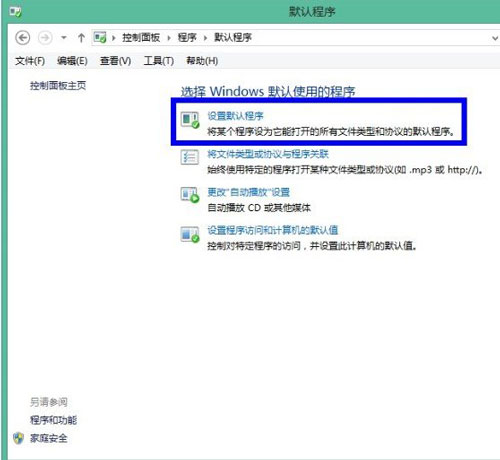
- 按 Win+I →「控制台」→「程式」→「預設程式」。
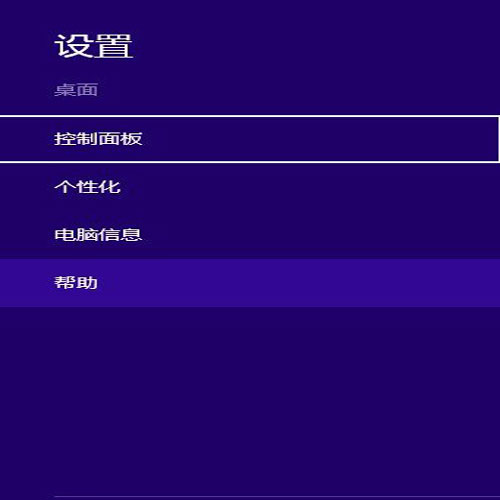
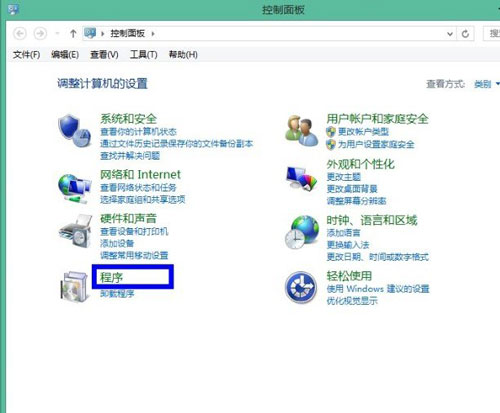
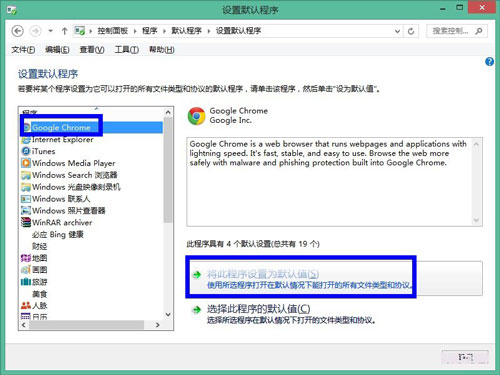
- 點擊「設定預設程式」,左側清單選擇目標程式(如 Google Chrome)→ 右側點擊「將此程式設為預設值」。
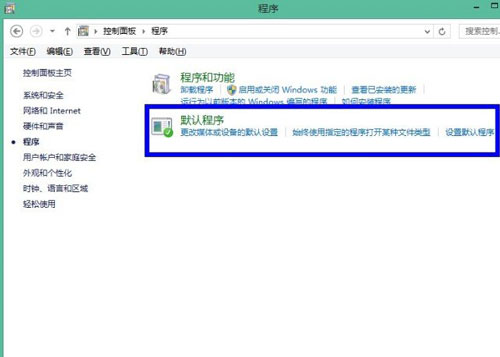
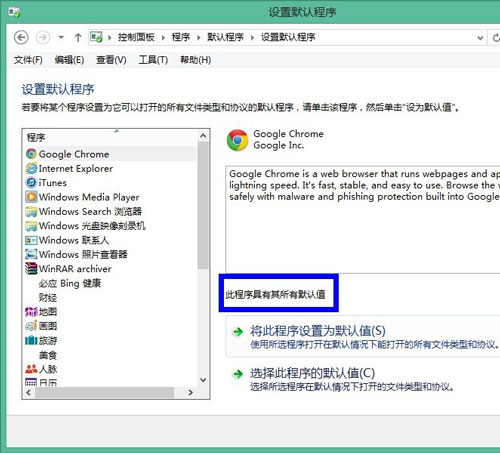
- 或點擊「選擇此程式的預設值」逐一勾選該程式要接管的副檔名與協定。
進階提示
- 方法一適合「單一副檔名快速修正」;方法二適合「整套瀏覽器、播放器、圖片檢視器一次到位」。
- 部分 Modern 應用(如「相片」App)無法在傳統控制台完整設定,需在「電腦設定」→「搜尋與應用程式」→「預設值」調整。
結語
花幾分鐘依習慣調整預設程式,後續每次雙擊開檔都能直接用順手工具,長期使用體驗大幅提升。