Windows 8 啟用方式與舊版不同,不再透過「我的電腦」屬性,而是移至 Charms 列的「電腦資訊」中。本文詳細說明網路啟用與離線電話啟用兩種方法。
方法一:網路啟用(需聯網)
- 滑鼠移至螢幕右上/右下角呼叫 Charms 列 → 「設定」→ 「電腦資訊」。
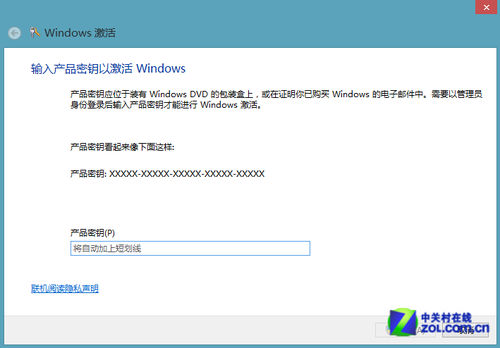
- 頁面底部點擊「啟用 Windows」→ 輸入產品金鑰 → 連網驗證啟用。
方法二:電話啟用(離線環境)
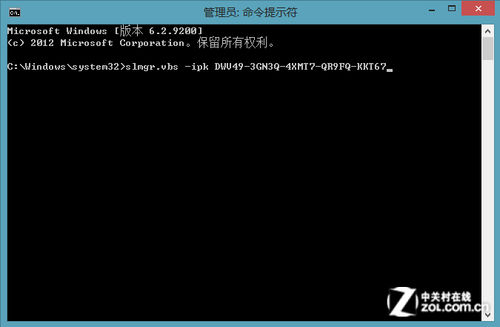
- 按 Win + X → 「命令提示字元 (系統管理員)」。
- 輸入
slmgr.vbs -ipk 產品金鑰 安裝金鑰(若已有金鑰先用 slmgr /upk 解除安裝)。
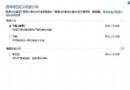
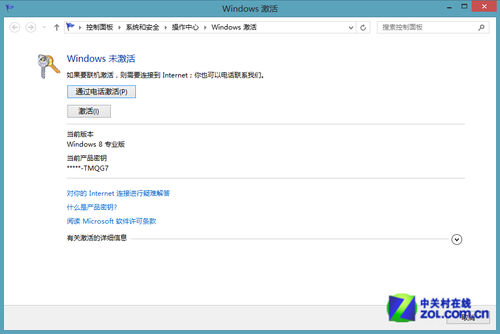
- 回到「電腦資訊」頁面,會出現「透過電話啟用」選項,選擇語言(建議選英國,撥打 800 免費專線)。
- 撥打電話依語音提示輸入 9 組安裝 ID,記錄回傳的 9 組確認 ID 填入對應欄位(A-H)。
- 點擊「啟用」完成。
英國電話啟用實操流程(Skype 免費撥打)
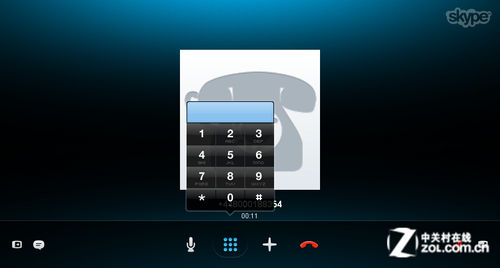
- 安裝 Skype(無需儲值),撥打 800 018 8354。
- 接通後等 5 秒按 1,語音播畢再按 1。
- 聽到 "first group now" 開始輸入第 1 組數字,每組輸入完按 1 繼續。
- 9 組輸入完畢後記錄語音回傳的 9 組確認 ID(聽到 "block A" 開始記錄)。
- 將確認 ID 填入啟用視窗對應欄位,點擊「啟用」。
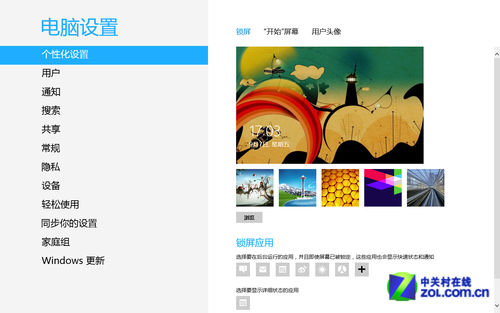
啟用成功後:桌面水印消失、個人化設定解鎖、可享受完整 Microsoft 服務與雲端同步功能。