Windows XP Windows 7 Windows 2003 Windows Vista Windows 綜合教學 Linux 系統教學
Windows 10 Windows 8 Windows 2008 Windows NT Windows Server 電腦軟體教學

Windows 8.1 無法連接 WiFi/網絡受限完整修復方案

編輯:Win8 系統應用技巧

升級或使用 Windows 8.1 時,常遇到「無法連接到此網絡」、「網絡受限」等問題,而同環境下 Win7/Win8 設備卻正常。本文分析原因並提供四大修復方案。
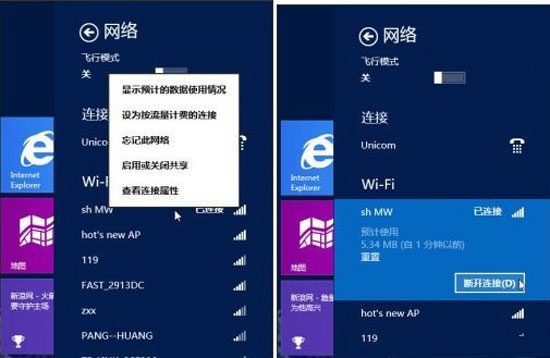
典型狀

  • 點擊連接 WiFi 提示「無法連接到此網絡」。
  • 連接後顯示「受限」/「無法訪問互聯網」(黃色驚嘆號)。
  • 其他設備同熱點正常上網。

可能原因分析

  1. 路由器加密方式不兼容:Win8.1 對 WEP 加密支持較差,建議路由器使用 WPA2-AES。
  2. IP 地址獲取異常:系統緩存了錯誤的 IP 配置,或 DHCP 衝突導致獲取到 169.254.x.x 地址。
  3. 無線網絡配置文件損壞:系統保存的舊連接信息與當前路由器設置不符。
  4. 驅動程序問題:無線網卡驅動與 Win8.1 不完全兼容。

四大修復方案(按推薦順序)

方案一:忘記網絡並重新連接(最快、最常用)

  1. 網絡列表中右鍵目標 WiFi → 選擇「忘記此網絡」(或「忘記」)。
  2. 重新掃描並連接該 WiFi,輸入密碼嘗試連接。

此操作會清除系統緩存的該網絡配置文件,強制重新協商連接參數。

方案二:重啟電腦/重置網絡適配器獲取新 IP

  1. 重啟電腦,系統將重新發起 DHCP 請求獲取 IP。
  2. 或以管理員身份運行命令提示符,執行:
    netsh winsock reset
    netsh int ip reset
    ipconfig /release
    ipconfig /renew
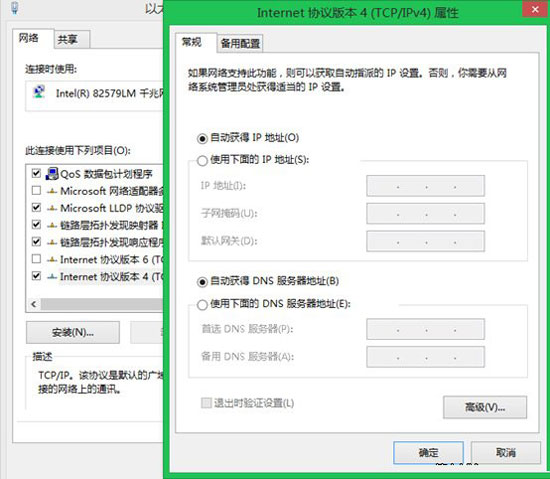
  3. 重啟後檢查連接狀態。

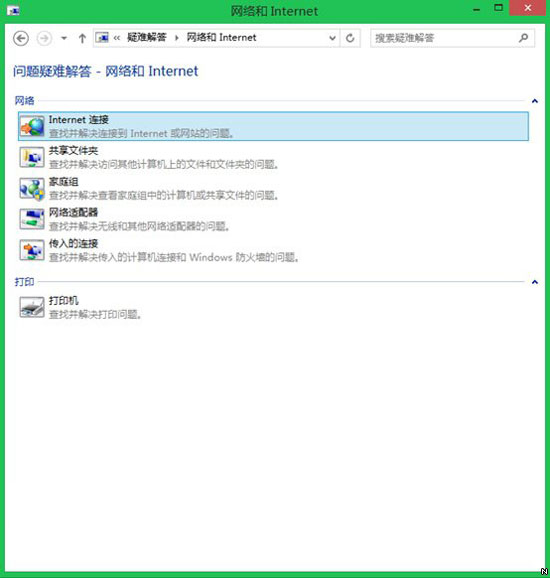
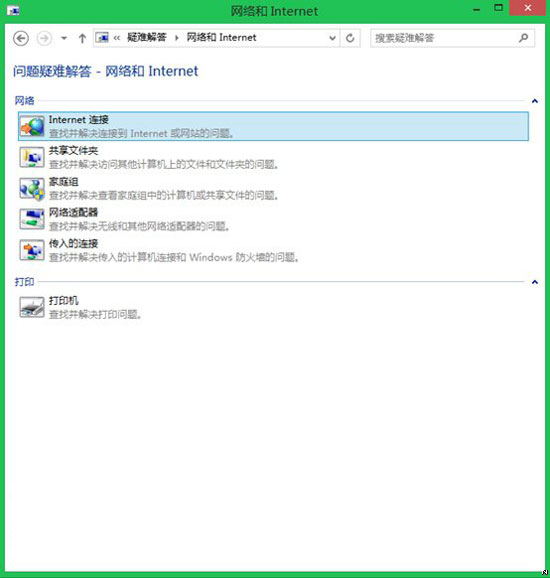
方案三:使用內置「網絡疑難解答」自動診斷修復

  1. 控制面板 → 所有控制面板項 → 疑難解答 → 網絡和 Internet。
  2. 選擇「Internet 連接」或「網絡適配器」運行診斷。
  3. 按提示應用修復建議。

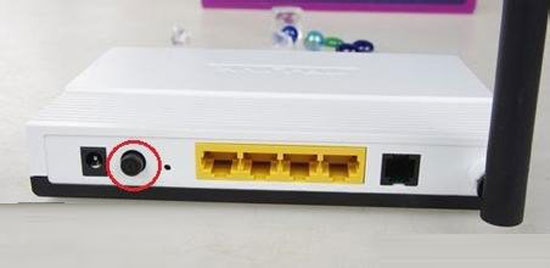
方案四:重置路由器並重新配置(終極方案)

  1. 路由器恢復出廠設置(按住 Reset 鍵 5-10 秒)。
  2. 重新配置:設置 WPA2-Personal (AES) 加密,開啟 DHCP 服務器。
  3. 將無線模式設置為「802.11b/g/n 混合」或「僅 802.11n」,避免僅 802.11g 模式。

進階排查清單

  • 更新無線網卡驅動至廠商最新 Win8.1 版本。
  • 檢查路由器 MAC 地址過濾/客戶端隔離/連接數限制設置。
  • 嘗試固定 IP 地址(在路由器 DHCP 池外)測試是否為 DHCP 故障。
  • 暫時禁用第三方安全軟件/防火牆測試。

絕大多數 Win8.1 WiFi 問題通過「忘記網絡重連」+「重置網絡堆棧」即可解決。若仍失效,多為路由器兼容性或硬件故障。

Copyright © Windows教程網 All Rights Reserved