Windows 8.1 引入了全新的「電腦設置」界面,睡眠喚醒密碼的設置路徑與 Win7/Win8 不同。本文將指導您在 Win8.1 中啟用或關閉喚醒密碼,平衡安全性與便利性。
操作步驟
- 打開電腦設置:
- 滑動屏幕右邊緣 → 點擊「設置」 → 「更改電腦設置」。
- 或直接按 Win+I 打開設置面板 → 點擊「更改電腦設置」。
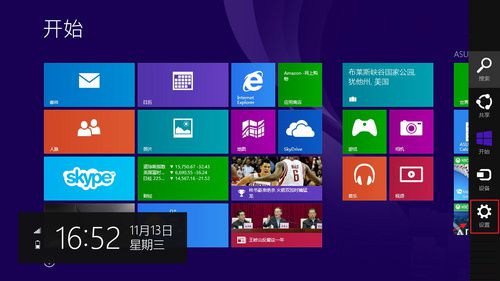
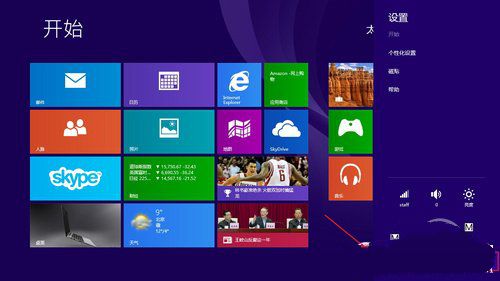
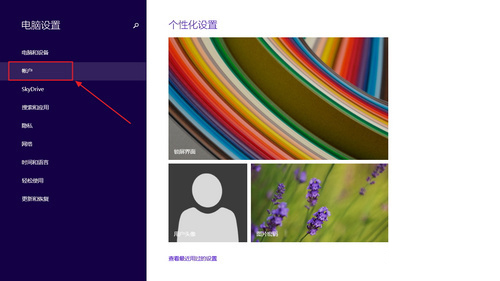
- 進入賬戶設置:左側導航欄選擇「賬戶」。
- 選擇登錄選項:點擊「登錄選項」,在右側找到「密碼策略」區域。
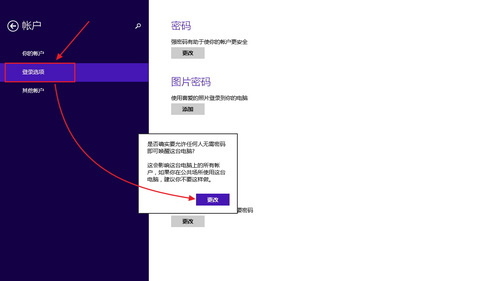
- 修改喚醒密碼設置:
- 啟用密碼(推薦辦公環境):點擊「更改」→ 系統提示輸入當前密碼確認身份 → 設置完成。此時喚醒電腦需輸入密碼。
- 禁用密碼(僅限私人安全環境):同樣點擊「更改」→ 選擇「不需要密碼」或類似選項 → 確認。
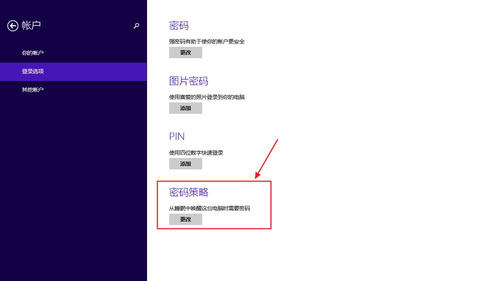
關鍵說明
- 前提條件:用戶帳戶必須已設置登錄密碼(本地帳戶或 Microsoft 帳戶),喚醒密碼策略才會生效。
- 密碼策略含義:「密碼策略」控制的是從睡眠/休眠狀態喚醒時是否需要輸入密碼,而非開機登錄密碼。
- 安全建議:攜帶外出的筆記本、辦公電腦強烈建議啟用喚醒密碼,防止數據洩露。
常見問題
- Q: 為什麼我沒看到「密碼策略」選項?
- A: 可能是帳戶類型限制(如未設置密碼的本地帳戶)、或組策略禁用。請先在「登錄選項」中為當前帳戶設置密碼。
- Q: 啟用後忘記密碼怎麼辦?
- A: Microsoft 帳戶可在線重置;本地帳戶需使用密碼重置磁碟或管理員帳戶重置。
合理設置喚醒密碼,讓您的 Win8.1 設備在便捷與安全之間找到最佳平衡點。