想讓 Windows 8 桌面煥然一新?通過「個性化」設置,您不僅能更換桌面背景,還能調整窗口顏色、屏幕保護程序、主題等。本文將詳細演示操作步驟。
打開「個性化」設置
有兩種快捷方式:
- 桌面右鍵:在桌面空白處右鍵 → 選擇「個性化」。
- 超級按鈕:滑動屏幕右邊緣(或 Win+C)→ 點擊「設置」 → 選擇「個性化」。
核心個性化選項
- 更換主題:個性化面板提供多套預設主題(含背景圖片、窗口顏色、聲音方案),點擊即可套用。也可點擊「獲取更多主題在線」下載。
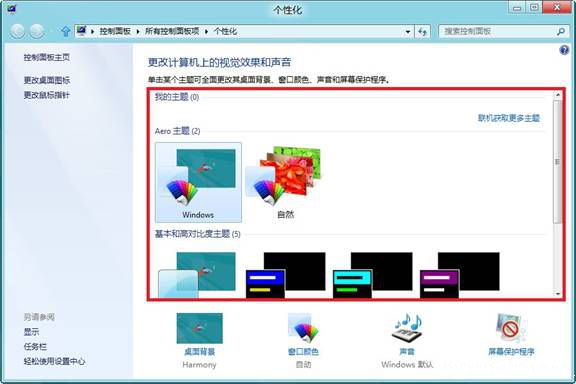
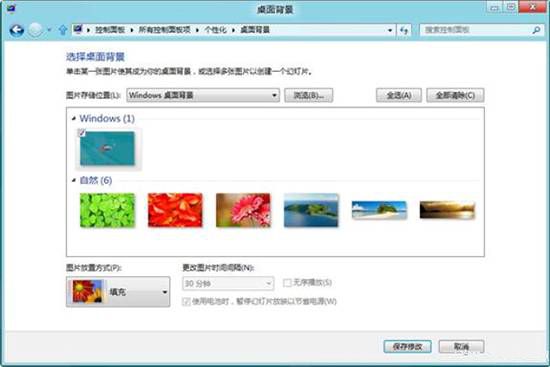
- 桌面背景設置:點擊底部「桌面背景」鏈接,可:
- 從圖片庫選擇單張或多張圖片輪換。
- 設置圖片填充方式(填充、適應、拉伸、平鋪、居中)。
- 設置輪換間隔時間(10秒~1天)。
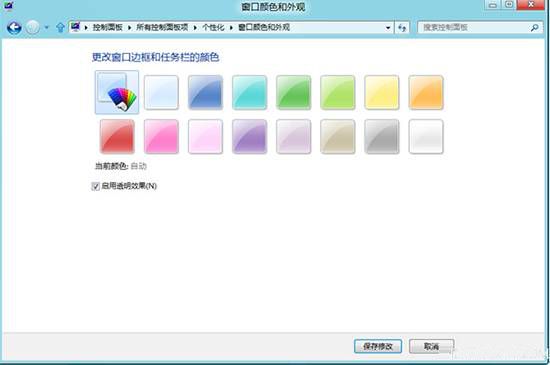
- 窗口顏色:點擊「窗口顏色」可調整任務欄、窗口邊框的顏色與透明度強度,或啟用「自動選擇主題色」(從背景圖提取主色調)。
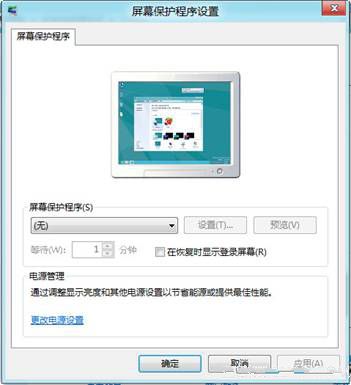
- 屏幕保護程序:點擊「屏幕保護程序」可選擇預設動畫(氣泡、絲帶、3D文字等),設置等待時間,並可勾選「恢復時顯示登錄屏幕」增強安全性。
進階技巧
- 使用網圖片做背景:瀏覽器中右鍵圖片 → 「設置為桌面背景」。
- 高對比度主題:「個性化」底部「高對比度主題」適合視力需求用戶。
- 同步設置:若使用 Microsoft 帳戶登錄,個性化設置(主題、背景、顏色)可自動同步到其他 Win8/8.1 設備。
隨心更換桌面裝扮,讓電腦更貼近您的心情與風格!