Windows XP Windows 7 Windows 2003 Windows Vista Windows 綜合教學 Linux 系統教學
Windows 10 Windows 8 Windows 2008 Windows NT Windows Server 電腦軟體教學

Windows 8 開啟屏幕鍵盤/觸摸鍵盤的三種方法

編輯:Win8 系統應用技巧

鍵盤故障、觸屏設備或無實體鍵盤場景下,Windows 8 內置的屏幕鍵盤與觸摸鍵盤是救命稻草。本文介紹三種快速喚鍵盤的方法。

方法一:輸入法自帶軟鍵盤(以搜狗為例)

  1. 任務欄輸入法圖標右鍵 → 選擇「軟鍵盤」/「鍵盤」→ 「電腦鍵盤」。
  2. 彈出可點擊輸入的虛擬鍵盤。

其他輸入法(微軟拼音、QQ拼音等)均有類似入口,通常在輸入法狀態欄右鍵菜單中。
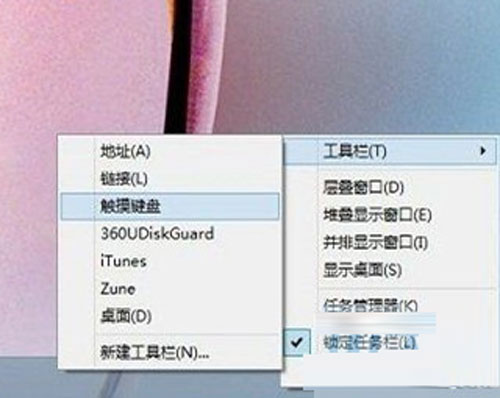
方法二:系統觸摸鍵盤(任務欄常駐,適合觸屏/鼠標)

  1. 任務欄空白處右鍵 → 「工具欄」 → 勾選「觸摸鍵盤」。
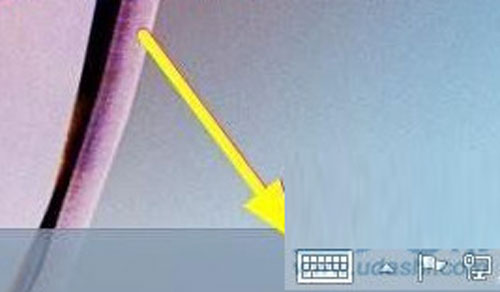
  2. 任務欄右側通知區域出現鍵盤圖標。
  3. 點擊該圖標即可彈出觸摸鍵盤,支持點擊輸入、手寫、語音輸入切換。

優勢:常駐任務欄,隨時喚起;適配觸屏操作;含表情符號、符號面板。
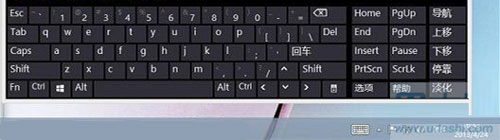
方法三:系統經典「屏幕鍵盤」(OSK.exe)

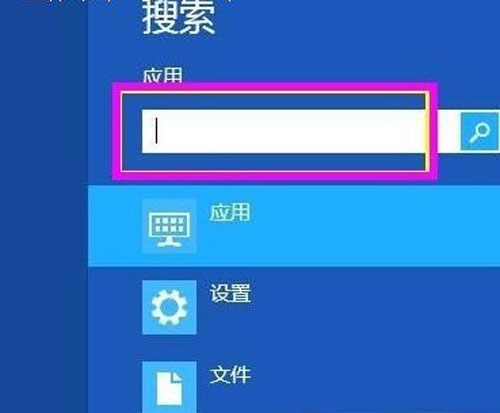
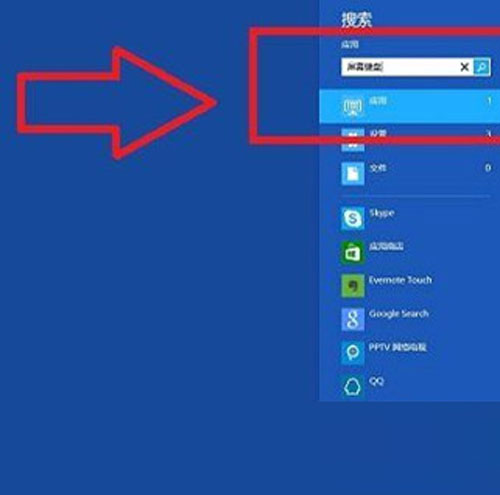
  1. 按 Win+Q 打開應用搜索(或直接在開始屏幕輸入)。
  2. 輸入「屏幕鍵盤」或「osk」,點擊搜索結果「屏幕鍵盤」。
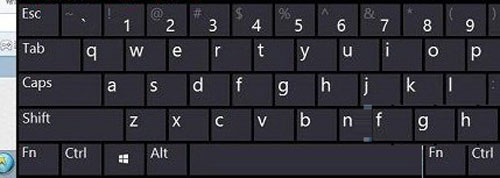
  3. 自動切換到桌面並打開經典屏幕鍵盤,佈局與實體鍵盤一致,含功能鍵、數字鍵盤。

適用場景:需完整鍵盤佈局(含 F1-F12、NumLock、ScrollLock)、運行傳統桌面程序、遠程桌面會話中。

快捷鍵總結

功能快捷方式特點
觸摸鍵盤任務欄圖標 / 觸屏文本框自動彈出現代 UI,適合觸控,含表情符號
經典屏幕鍵盤Win+Q 搜 "osk" / 運行 `osk`完整鍵盤佈局,桌面程序友好
輸入法軟鍵盤輸入法右鍵菜單依賴特定輸入法,佈局較簡化

根據您的設備類型與使用習慣,選擇最順手的方式備用。

Copyright © Windows教程網 All Rights Reserved