Windows XP Windows 7 Windows 2003 Windows Vista Windows 綜合教學 Linux 系統教學
Windows 10 Windows 8 Windows 2008 Windows NT Windows Server 電腦軟體教學

Win8 一鍵存取「磁碟空間」設定:建立桌面捷徑直達 Modern 控制台儲存空間頁面

編輯:Win8 系統應用技巧

Windows 8 「磁碟空間」功能(Modern 控制台 → 電腦與裝置 → 磁碟空間)可視覺化顯示應用程式、系統、檔案佔用空間,但進入路徑過長(Win+I → 變更電腦設定 → 電腦與裝置 → 磁碟空間)。建立桌面捷徑指向內部設定頁面 URI,即可一鍵直達。

建立捷徑步驟

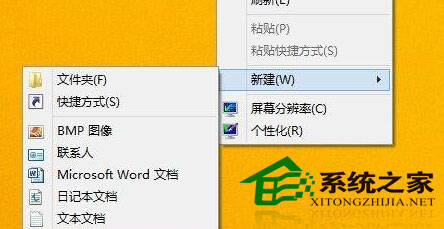
  1. 桌面空白處右鍵 → 「新增」→ 「捷徑」。
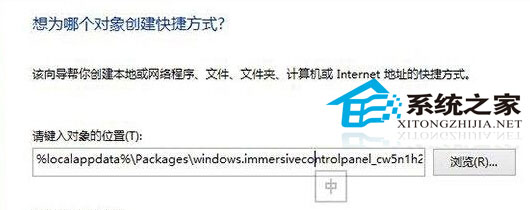
  2. 項目位置輸入(繁體中文系統專用路徑):
    %localappdata%\Packages\windows.immersivecontrolpanel_cw5n1h2txyewy\LocalState\Indexed\Settings\zh-TW\AAA_SettingsPagePCDiskSpace.settingcontent-ms
    (簡體中文系統將 zh-TW 改為 zh-CN)
  3. 「下一步」→ 名稱輸入「磁碟空間」或自訂 → 「完成」。
  4. (可選)右鍵捷徑 → 「內容」→ 「變更圖示」選擇硬碟圖示 → 「確定」。

新增捷徑
輸入設定頁面 URI
命名捷徑

原理解析

  • Modern 控制台各設定頁面對應一個 .settingcontent-ms 檔案,位於 %LocalAppData%\Packages\windows.immersivecontrolpanel_cw5n1h2txyewy\LocalState\Indexed\Settings\語言代碼\。
  • 直接建立捷徑指向該檔案,雙擊即啟動 Modern 控制台並跳轉至對應頁面。
  • 同理可建立「電源與睡眠」、「網路」、「裝置」等常用頁面捷徑。

注意事項

  • 語言代碼必須與系統顯示語言一致(繁中 zh-TW、簡中 zh-CN、英文 en-US 等)。
  • Windows 8.1/10 路徑可能不同,若捷徑失效請在目標資料夾搜尋 DiskSpace 或 PCDiskSpace 關鍵字確認實際檔名。

結語

Windows 8 「磁碟空間」頁面提供直觀的儲存空間分析,但進入路徑繁瑣。掌握 .settingcontent-ms 捷徑技巧,不僅能一鍵存取磁碟空間,更能自訂常用設定頁面捷徑,大幅提升管理效率。

Copyright © Windows教程網 All Rights Reserved