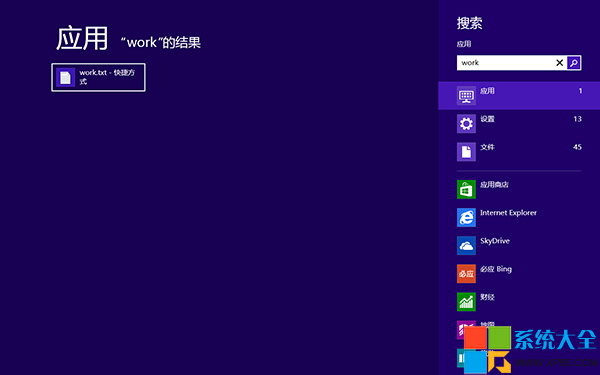
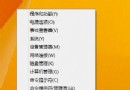
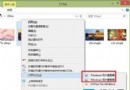
Windows 8 內建 Modern 風格「遠端桌面」應用,支援以電腦名稱或 IP 位址連線、儲存認證、全螢幕觸控操作。本文提供五步驟完整連線流程,從開啟應用到成功控制遠端桌面。
電腦名稱\使用者 或 使用者@網域。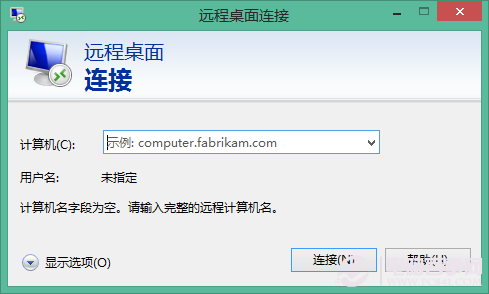
圖示:Modern 遠端桌面應用主介面
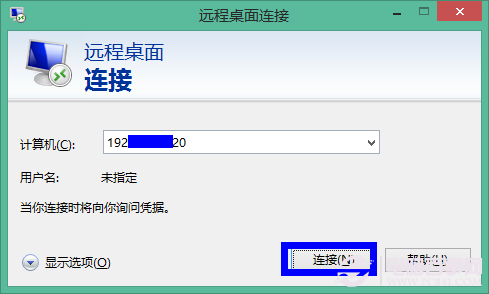
圖示:輸入遠端電腦名稱或 IP 位址
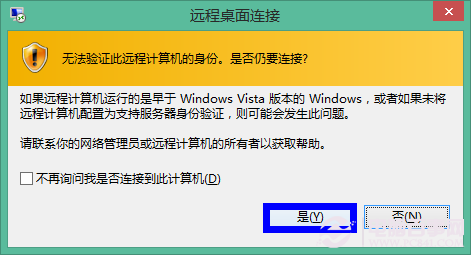
圖示:無法驗證遠端電腦身分,選擇「是」繼續
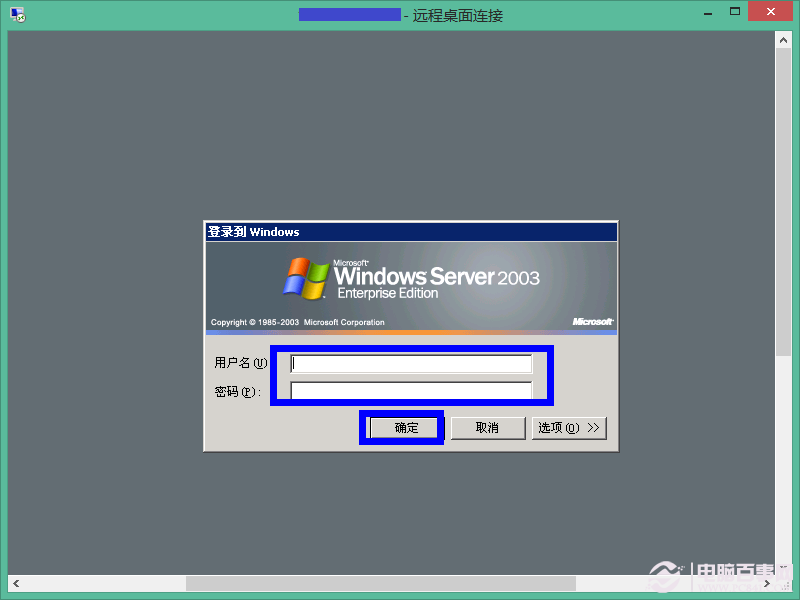
圖示:輸入遠端電腦認證
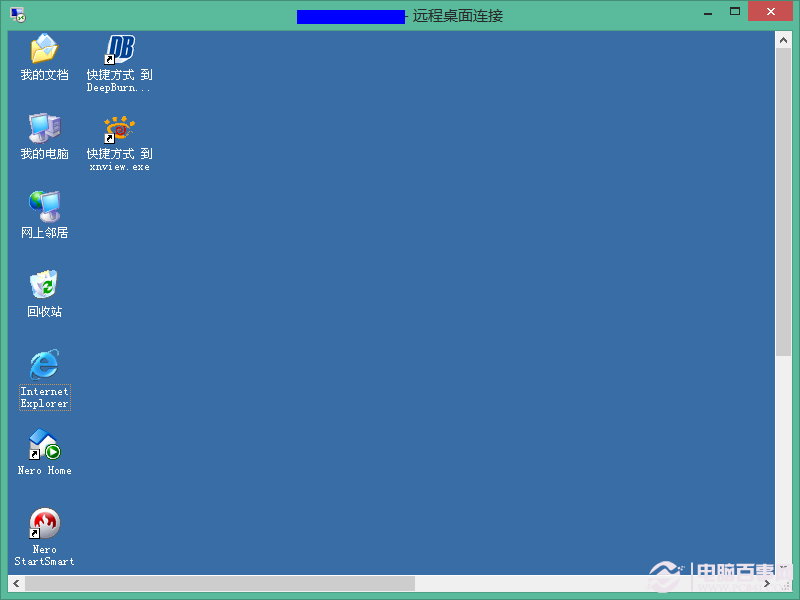
圖示:成功連線控制遠端桌面
mstsc 仍可使用傳統遠端桌面連線工具,功能更豐富 (本地資源重導向、顯示設定、體驗優化)。| 錯誤現象 | 可能原因 | 解決方向 |
|---|---|---|
| 無法連線/逾時 | 遠端未啟用遠端桌面、防火牆阻擋、IP 錯誤、網路不通 | 檢查遠端系統屬性→遠端、防火牆輸入規則、ping 測試 |
| 認證失敗 | 帳號密碼錯誤、帳號無遠端登入權限、網域格式錯誤 | 確認帳號在遠端「遠端桌面使用者」群組、嘗試 電腦名\帳號 格式 |
| 黑畫面/花屏 | 顯示驅動不相容、解析度過高、網路頻寬不足 | 降低遠端解析度、更新顯卡驅動、連線列調整體驗為「低速寬頻」 |
Windows 8 內建遠端桌面應用介面現代化、觸控友善,五步驟即可完成遠端連線控制。配合傳統 mstsc.exe 兩套工具並存,滿足從輕量觸控操作到專業重導向需求的完整光譜。建議先在區域網路環境測試驗證,再部署至跨網路/雲端環境。