Windows 8.1 更新內建宋體字型檔,雖優化中文顯示,但導致小號英文字母與數字 (9pt 以下) 筆畫發虛、鋸齒明顯、反鋸齒失效。目前唯一有效方案:替換回 Windows 8 版宋體字型檔並匯入對應登錄設定。
問題現象
- 中文顯示正常銳利。
- 英文/數字小字號 (如 9pt、8pt) 筆畫模糊、筆劃粗細不均、Cleartype 效果失效。
- 影響瀏覽器網頁文字、Office 文件、開發工具程式碼編輯區等所有使用系統字型回退機制的應用。
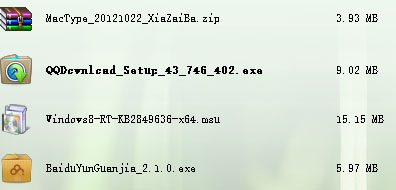
圖示:Win8.1 小號英文數字字型發虛不清晰
解決步驟
- 下載 Windows 8 版宋體字型檔 (simsun.ttc / simsunb.ttf 等)。
來源:可從 Win8 安裝映像 \Windows\Fonts 提取,或可信任第三方分享 (如百度網盤)。
- 安裝字型檔:雙擊 .ttc/.ttf 檔案 → 按「安裝」按鈕,或複製至
C:\Windows\Fonts。
- 匯入登錄修復檔:下載對應 .reg 檔 (包含字型替換/回退映射鍵值) → 雙擊匯入 → 確認。
- 重新開機 生效。
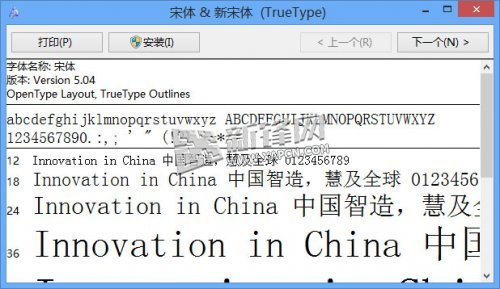
圖示:雙擊字型檔案按安裝
原理說明
- Win8.1 版宋體 (simsun.ttc) 內建的英文/數字字型輪廓在小字號下 Hinting 指令不佳,導致光柵化發虛。
- Win8 版宋體的英文/數字字型輪廓經過優化 Hinting,小字號 Cleartype 效果優異。
- 替換字型檔 + 登錄映射,讓系統字型回退機制優先使用 Win8 版英文字型輪廓渲染。
替代方案 (不替換系統字型)
- 應用層級指定字型:瀏覽器/編輯器/終端機設定固定使用 Consolas、YaHei Consolas Hybrid、Sarasa Gothic 等等寬字型,繞過系統宋體回退。
- MacType:第三方字型渲染增強工具 (GDI++ 分支),可全域改善字型顯示,但可能相容性問題。
- 升級 Windows 10/11:新版系統字型引擎與預設字型 (Microsoft YaHei UI, DengXian) 已解決此問題。
注意事項
- 修改系統字型檔屬進階操作,建議先建立系統還原點。
- 僅從可信任來源下載字型檔與登錄檔,避免惡意軟體。
- 若系統更新 (Windows Update) 覆蓋字型檔,問題可能復發,需重新執行替換。
總結
Windows 8.1 宋體字型更新導致小號英文/數字發虛,目前根治方案為替換回 Win8 版宋體字型檔並匯入登錄。操作約 5 分鐘,重開機後即時生效。長期建議改用指定等寬程式字型或升級至 Windows 10/11 獲得原生優化。