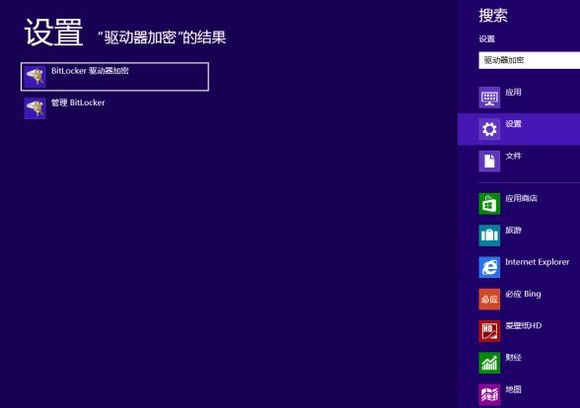
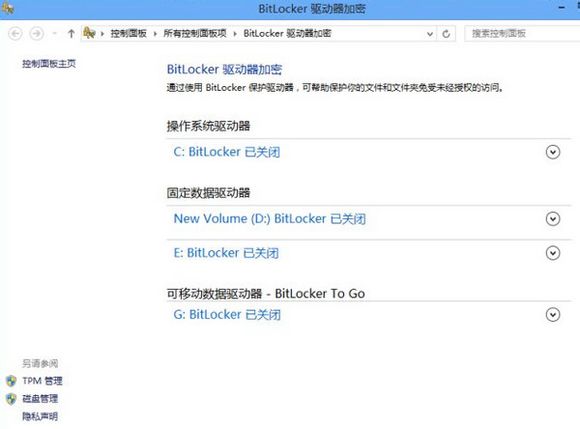
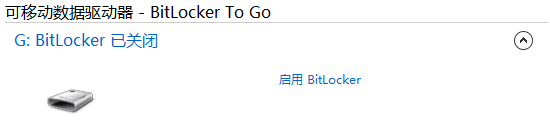
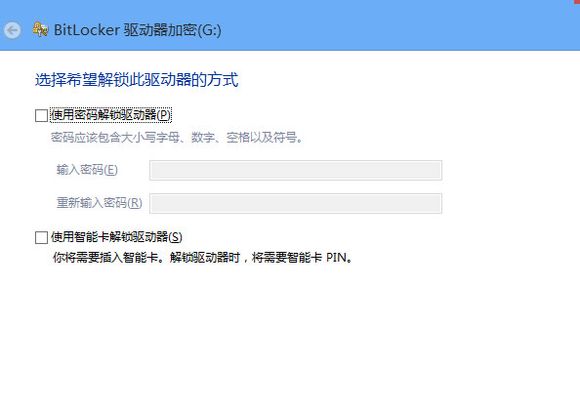
BitLocker 磁碟機加密是 Windows 內建的資料保護功能,使用密碼或智慧卡作為憑證,確保隨身碟遺失時資料不外洩。Windows 8 體驗更優化,本文以加密 USB 隨身碟為例完整示範。
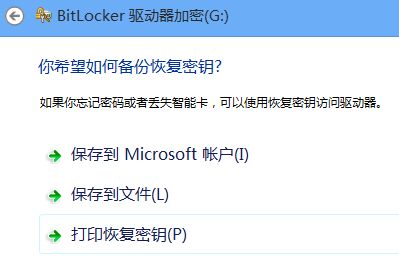
密碼遺忘時唯一解鎖途徑。三種備份方式:
強烈建議多重備份:先存雲端,再存文字檔/列印。
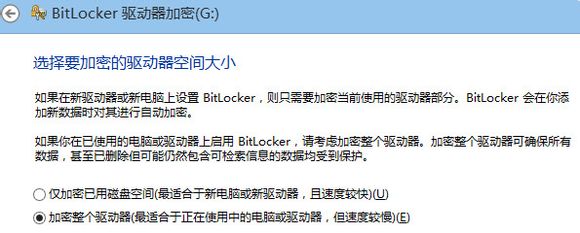
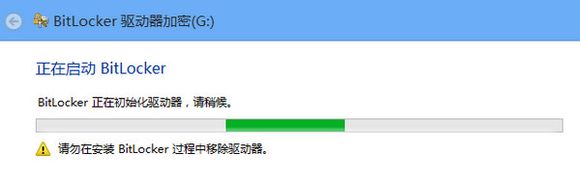
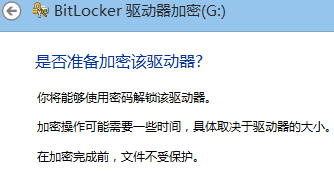
確認無誤點擊「開始加密」。加密過程中嚴禁拔除隨身碟,否則損壞檔案。視容量與模式耗時數分鐘至數小時。完成後提示「加密完成」。
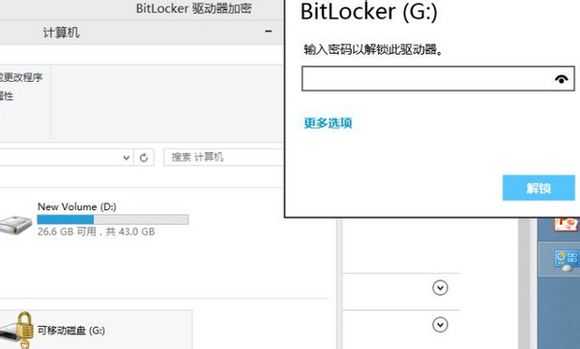
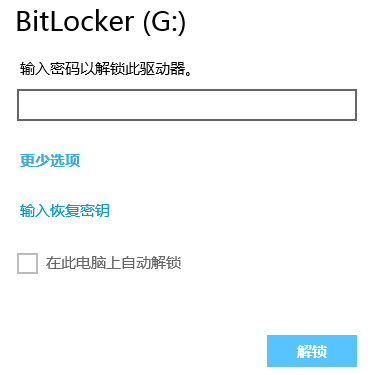
重新插入隨身碟,雙擊磁碟機圖示 → 輸入密碼解鎖。若忘記密碼,點選「更多選項」→「輸入復原金鑰」輸入備份的 48 位數字金鑰。
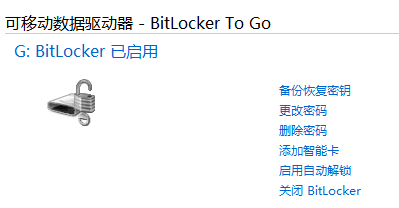
解鎖後,同樣從「管理 BitLocker」介面點選「關閉 BitLocker」即可解密。
BitLocker 為攜帶敏感資料的隨身碟提供企業級加密保護,操作簡單、免費內建,強烈建議善用。
解決 Windows 8 IE10 無法播放 Flash 內容完整指南:四大排查方向
Windows 8 原生支援 PDF 與 ISO 檔案:內建閱讀器與虛擬光碟機實測
Windows 8 取消開機密碼自動登入:netplwiz 快速設定法
Win8.1 重啟/快速啟動藍屏 Wpprecorder.sys?同樣的雙指令修復方案
Win8 修改電腦名稱方便區域網路辨識:Win+Pause/Break → 系統屬性 → 變更設定 → 變更
Windows 8 設定共享檔案完整教學:建立家庭組、權限與密碼