Windows 8 內建 Internet Explorer 10 分為「Modern 版(沉浸式)」與「桌面版」兩種模式,Flash Player 內建於瀏覽器中,但受限於微軟相容性檢視 (CV) 清單與 ActiveX 篩選機制,常出現 Modern 版無法播放、桌面版可播放、或兩者皆失效的情況。本文提供系統性四階段排查流程,徹底解決 Flash 播放問題。
階段一:確認桌面版 IE 能否播放
- 在 Modern 版 IE 開啟含 Flash 的頁面。
- 從螢幕底部/頂緣滑出應用程式列 → 「工具」→「在桌面上檢視」。
- 若桌面版 IE 能正常播放,代表網站未列入 CV 清單,請跳至階段四;若桌面版也無法播放,依序執行階段二、三。
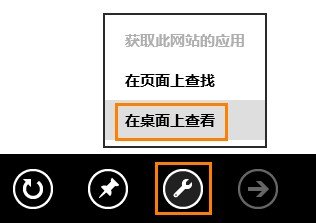
階段二:桌面版 IE 無法播放 — 三步修復
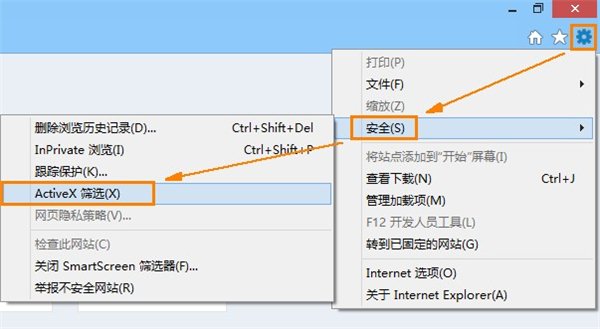
1. 關閉 ActiveX 篩選
- 桌面版 IE →「工具」→「安全性」→ 若「ActiveX 篩選」前有勾選,點擊取消。
- 關閉並重新開啟 IE 測試。
2. 確認 Flash Player 已啟用
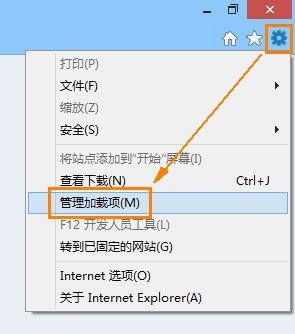
- 桌面版 IE 開啟含 Flash 頁面 →「工具」→「管理增益集」。
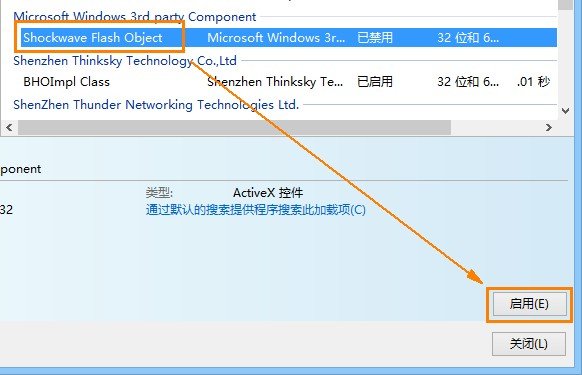
- 在「工具列與擴充功能」下找到 Shockwave Flash Object,狀態應為「已啟用」。若為「已停用」,點選「啟用」→「關閉」。
3. 更新 Flash Player 至最新版
- Flash Player 隨 Windows Update 自動更新。請執行 Win+R →
control /name Microsoft.WindowsUpdate 檢查更新。
- 或至 Adobe 官網下載最新安裝程式(注意區分 32/64 位元)。
階段三:Modern 版 IE 無法播放但桌面版可播放 — 啟用 CV 清單更新
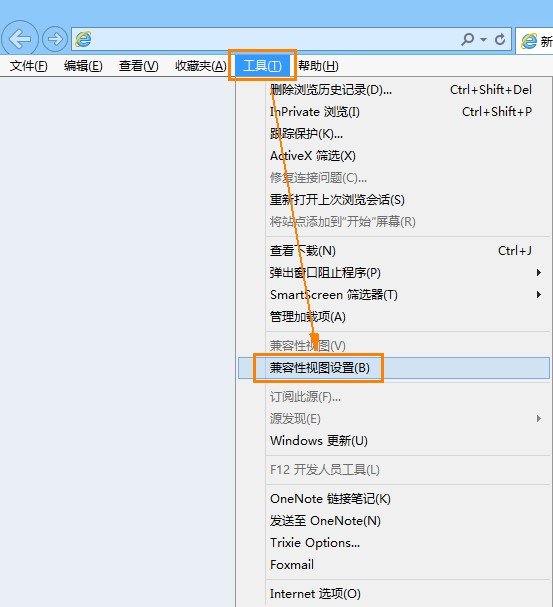
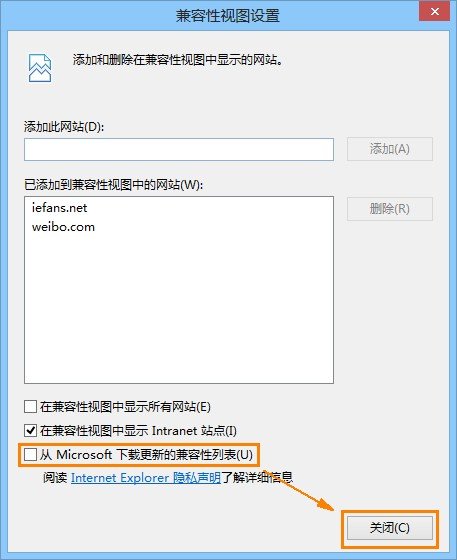
- 桌面版 IE 開啟含 Flash 頁面 → 按 Alt 顯示選單列 →「工具」→「相容性檢視設定」。
- 勾選「從 Microsoft 下載更新的相容性清單」→「關閉」。
- 重新開啟 Modern 版 IE 測試。
階段四:進階替代方案
- 改用桌面版 IE: 在 Modern 版 IE 網址列右鍵 →「在桌面上開啟」,建立捷徑固定到工作列。
- 安裝第三方瀏覽器: Chrome、Firefox、Edge (Chromium) 內建獨立 Flash/PepperFlash,相容性最佳。
- 企業模式網站清單 (EMIE): 企業環境可透過群組原則將特定網站強制導向桌面版 IE 11 企業模式渲染。
快速檢查清單
| 現象 | 優先排查 |
|---|
| Modern/桌面版皆無法播放 | ActiveX 篩選 → Flash 啟用狀態 → Flash 版本 |
| 僅 Modern 版無法播放 | CV 清單更新 → 企業模式 |
| 特定網站失效 | 網站未列入 CV 清單 → 改用桌面版/他瀏覽器 |
依照流程逐步排查,絕大多數 IE10 Flash 播放問題皆可解決。隨著 Flash 於 2020 年底終止支援,建議長遠規劃遷移至 HTML5 技術。