Windows 8 開始畫面/Charms 列電源按鈕可自訂顯示哪些動作(關機、重新開機、睡眠、休眠、切換使用者、登出),透過電源選項設定。
操作步驟
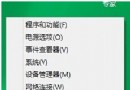
- 控制台 > 系統與安全性 > 電源選項。
- 左側點選 變更電源按鈕的功能。
- 點選 變更目前無法使用的設定(需管理員權限,解除 UAC 保護)。
- 在 關機設定 區塊勾選欲顯示的動作:
☑ 睡眠 ☑ 休眠 ☑ 鎖定 ☑ 切換使用者 ☑ 登出
(關機、重新開機預設永遠顯示,不可隱藏)。
- 按 儲存變更。
- 點選電源按鈕即可看到自訂選單。
注意
- 「休眠」選項需系統支援且已啟用休眠功能(
powercfg /h on)才會出現。
- 筆記型電腦合上蓋/電源按鈕動作另行於「變更方案設定」>「變更進階電源設定」配置。