Windows 8 預設啟動極快,無法像 Win7 按 F8 進入安全模式。通過修改啟動配置數據 (BCD) 恢復傳統啟動菜單策略,即可在開機時按 F8 進入安全模式。
操作步驟(需管理員權限)
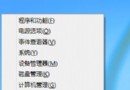
- 右鍵開始按鈕 → 「命令提示符(管理員)」/「Windows PowerShell(管理員)」。
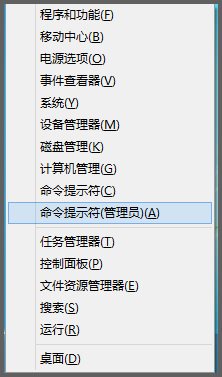
- 執行命令:
bcdedit /set {default} bootmenupolicy legacy
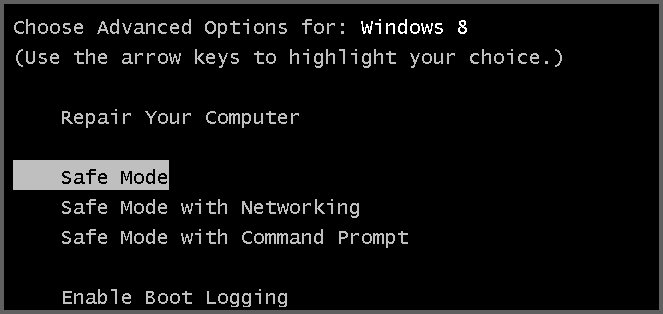
- 重啟電腦,開機時連續點擊 F8,即可看到傳統「高級啟動選項」菜單(安全模式、安全模式帶網絡、最後一次正確配置等)。
恢復默認啟動策略(隱藏 F8 菜單)
同樣以管理員身份運行命令提示符,執行:
bcdedit /set {default} bootmenupolicy standard
重啟後恢復 Win8 默認圖形化啟動菜單(需進入「疑難解答→高級選項→啟動設置」才能進安全模式)。
原理說明
- `bootmenupolicy legacy`:啟用傳統文本模式啟動菜單,支持 F8 中斷。
- `bootmenupolicy standard`:Win8 默認圖形化啟動菜單,不支持 F8,需通過設置應用進入恢復環境。
- 修改的是 BCD 存儲中的 `{default}` 當前啟動項配置,不影響數據安全。
替代方案:不修改 BCD 臨時進入安全模式
- 設置 → 更改電腦設置 → 更新和恢復 → 恢復 → 「高級啟動」→「立即重啟」。
- 或登錄屏幕按住 Shift 點擊「電源」→「重啟」。
- 進入恢復環境 → 「疑難解答」→「高級選項」→「啟動設置」→「重啟」→ 按數字鍵選擇安全模式。
建議:頻繁需要安全模式排查問題的用戶(驅動開發、系統維護)建議設置 `legacy`;普通用戶保持 `standard`,需要時用 Shift+重啟 進入恢復環境更安全、現代化。