Windows XP Windows 7 Windows 2003 Windows Vista Windows 綜合教學 Linux 系統教學
Windows 10 Windows 8 Windows 2008 Windows NT Windows Server 電腦軟體教學

Win8.1 刪除使用者大頭照與縮圖紀錄 完整清理教學

編輯:Win8 系統應用技巧

Win8.1 變更大頭照後,舊照片會殘留在系統資料夾與縮圖快取中,無法直接從設定介面刪除。需手動清理兩處隱藏路徑,徹底移除舊大頭照與選單縮圖紀錄。

第一部分:刪除自訂大頭照檔案(恢復預設)

  1. 開啟任意資料夾 → 「檢視」頁籤 → 勾選「隱藏的項目」。
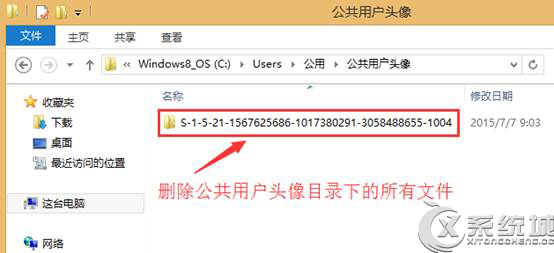
  2. 進入路徑:C:\Users\Public\AccountPictures(公用使用者大頭照)。
  3. 刪除對應帳號的資料夾(單一帳號可全刪,多帳號刪特定資料夾)。
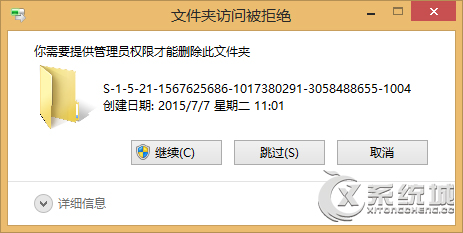
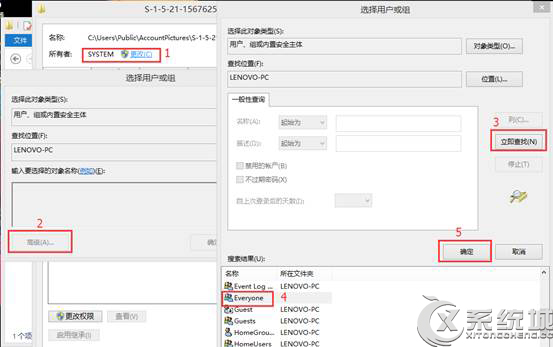
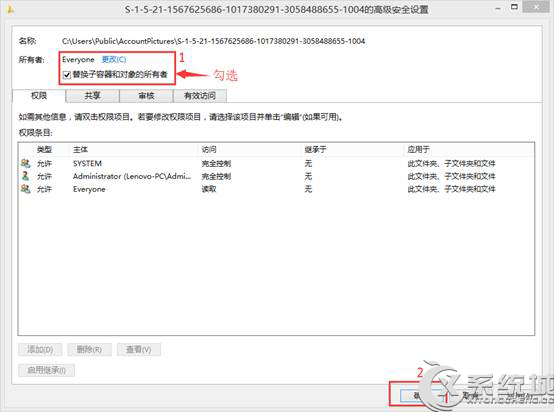
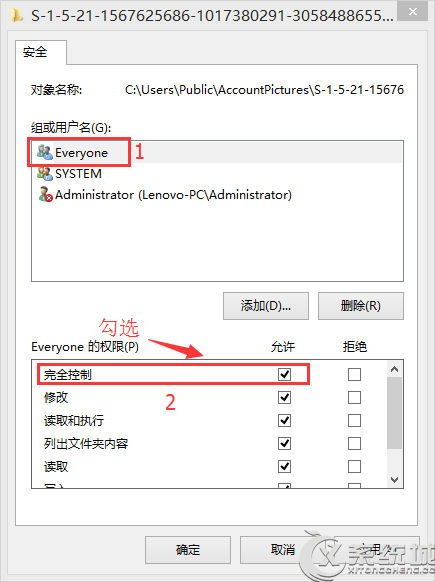
  4. 若提示權限不足:右鍵資料夾 → 「內容」→ 「安全性」→ 「進階」→ 變更擁有者為 Everyone → 給予「完全控制」權限後再刪除。

第二部分:清除大頭照選單縮圖紀錄

  1. 同樣開啟「隱藏的項目」。
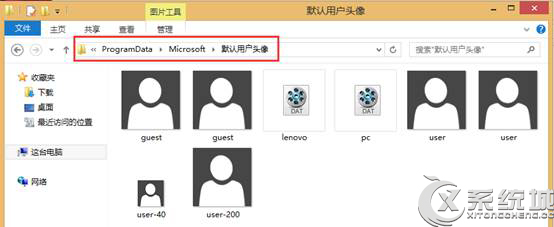
  2. 進入路徑:C:\Users\<帳號名稱>\AppData\Roaming\Microsoft\Windows\AccountPictures。
  3. 刪除資料夾內所有圖片檔案,即可清空「變更大頭照」選單中的歷史縮圖。

完成後

重新開啟「電腦設定」→「帳戶」→「你的帳戶」,大頭照將恢復系統預設圖示,歷史縮圖紀錄徹底清空。

Copyright © Windows教程網 All Rights Reserved