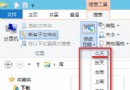
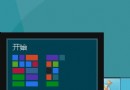
Windows 8 移除開始按鈕,若只需快速存取「執行」、「控制台」等工具,按 Win+X 即可呼叫快速連結選單。若習慣完整開始選單,提供兩種找回方式。
%ProgramData%\Microsoft\Windows\Start Menu → 選取資料夾。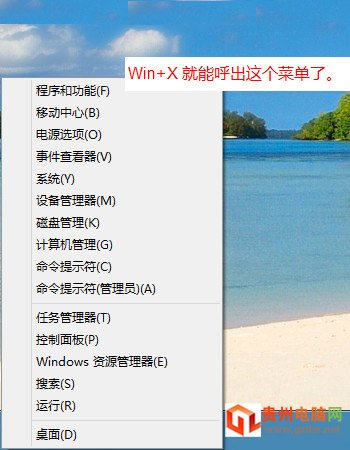
WinStart.exe(或主介面點選「Win8 開始按鈕」)。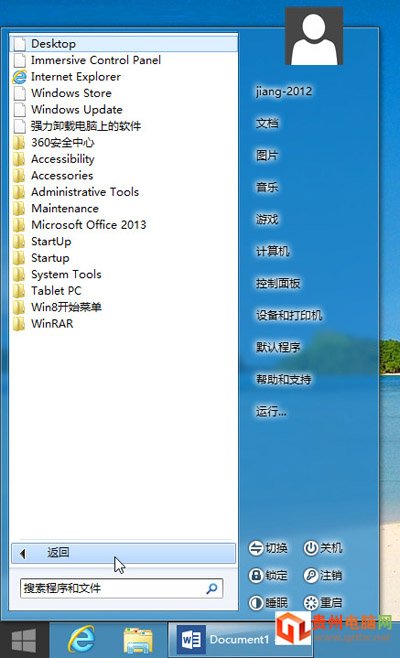
| 項目 | 工具列法 | Win8 優化大師 |
|---|---|---|
| 安裝需求 | 無 | 需安裝軟體 |
| 開始選單完整度 | 僅含系統捷徑 | 完整程式群組、搜尋、關機 |
| 視覺風格 | 經典資料夾選單 | 仿 Win7 風格 |
| 適合對象 | 進階使用者、不想裝軟體 | 一般使用者、新手 |
建議先嘗試 Win+X 與工具列法,若仍覺不便再考慮第三方工具。
Windows 8.1 移除「這台電腦」六大預設資料夾:登錄編輯法完整教學
Windows 8 安裝 .NET Framework 3.5 無回應/下載緩慢解決法:DISM 離線安裝
Win8 輸入法怎麼設定?允許每個應用程式獨立記憶輸入法、自訂微軟拼音選項
「向 Windows 8 新增功能」常見問題完整解答:購買產品金鑰、版本升級、32/64 位元限制、多台電腦、復原舊版本、Anytime Upgrade 替代方案
Windows 8 啟用 Aero 玻璃透明效果:Aero8Tuner 與 bLend 兩款工具方案比較