Windows XP Windows 7 Windows 2003 Windows Vista Windows 綜合教學 Linux 系統教學
Windows 10 Windows 8 Windows 2008 Windows NT Windows Server 電腦軟體教學

Windows 8 任務管理器設定亂了?兩招快速重置恢復預設

編輯:Win8 系統應用技巧

任務管理器是監控系統效能的重要工具,但若不小心調整了欄位順序、排序規則或視窗大小,導致介面雜亂難用,該如何快速恢復出廠預設?本文提供兩種簡單有效的重置技巧。
技巧一:使用命令提示字元強制關閉並重置

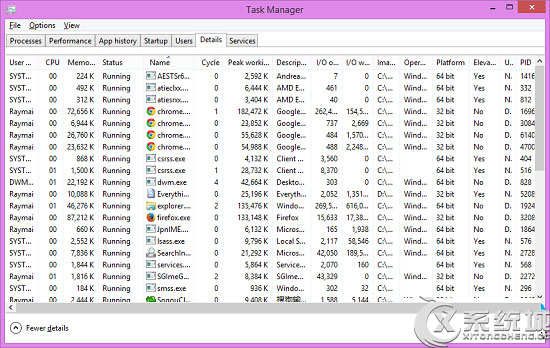
  1. 先開啟任務管理器(Ctrl+Shift+Esc)。
  2. 以系統管理員身分執行命令提示字元(Win+X 後按 A)。
  3. 輸入指令 taskkill /im taskmgr.exe /f 並按 Enter 強制結束任務管理器進程。
  4. 再次開啟任務管理器,所有自訂設定將自動重置為預設值。

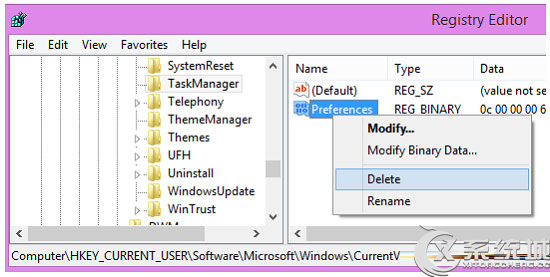
技巧二:透過登錄編輯器刪除偏好設定鍵值

  1. 開啟登錄編輯器(Win+R 輸入 regedit)。
  2. 瀏覽至路徑:HKEY_CURRENT_USER\Software\Microsoft\Windows\CurrentVersion\TaskManager
  3. 在右側窗格找到 Preferences 鍵值,右鍵刪除。
  4. 重新開啟任務管理器,介面將恢復初始狀態。

兩種方法皆能有效重置任務管理器,技巧一操作更快速,技巧二適合習慣使用登錄編輯器的進階使用者。建議操作前備份登錄以防萬一。

Copyright © Windows教程網 All Rights Reserved