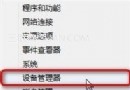
Win8 遊戲無法全螢幕或出現黑邊,依序嘗試四種方案多數可解。
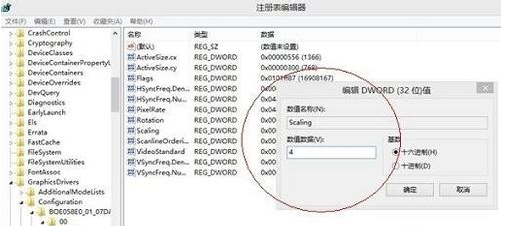
regedit。HKEY_LOCAL_MACHINE\SYSTEM\ControlSet001\Control\GraphicsDrivers\Configuration。4 改為 3。
regedit → HKEY_CURRENT_USER\Software\Blizzard Entertainment\Warcraft III\Video。resheight (高度) 與 reswidth (寬度) 為螢幕原生解析度,**務必選「十進位」**輸入。若以上均無效,請檢查遊戲是否支援 Win8、嘗試相容模式執行 (右鍵執行檔 → 內容 → 相容性 → Windows 7)。更多遊戲顯示問題排解,請關注電腦教程專欄,歡迎加入電腦辦公群(189034526)。
Windows 8 解除安裝已安裝應用程式:控制台「程式和功能」標準流程
Win8.1 IE11 上傳圖片至 QQ 空間失效?關閉保護模式 + 啟用「上傳包含本機路徑」
Win8.1 關閉自動維護功能:透過工作排程器停用 Idle Maintenance
Ghost Win8 系統查看具體啟用時間判斷正版/盜版教學
Windows 8 應用程式相容性深度解析:版本號、無頭伺服器、.NET、4K 扇區與核心驅動簽章
解決 Windows 8.1 應用程式商店連線失敗錯誤 0x80072EE2