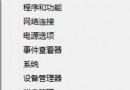
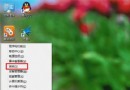
Windows 8 移除桌面程式 (傳統 Win32 應用程式) 的方式與 Windows 7 相同,透過控制台「程式和功能」進行。Modern 應用程式 (商店應用) 則在開始畫面右鍵選擇「解除安裝」。
解除安裝桌面程式步驟
- 開啟「控制台」 (右鍵開始按鈕 > 控制台,或 Win+X > 控制台)。
- 選擇「程式」>「程式和功能」。
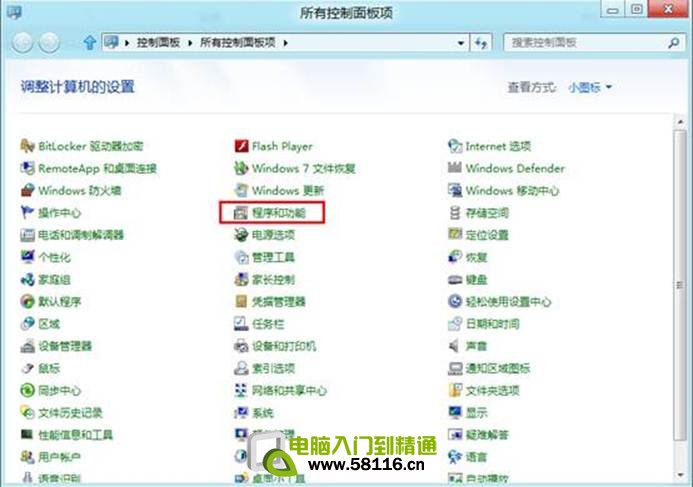
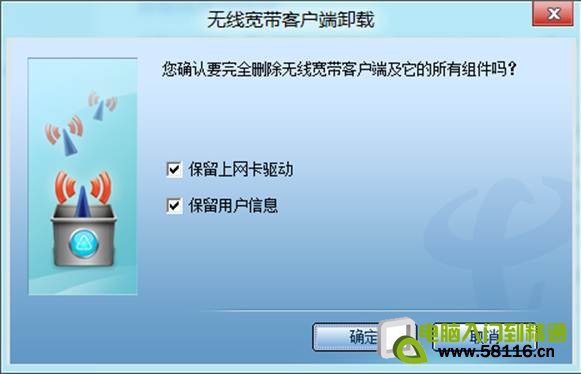
- 在清單中找到欲移除的程式 (例如「無線寬帶用戶端」),雙擊或右鍵選擇「解除安裝/變更」。
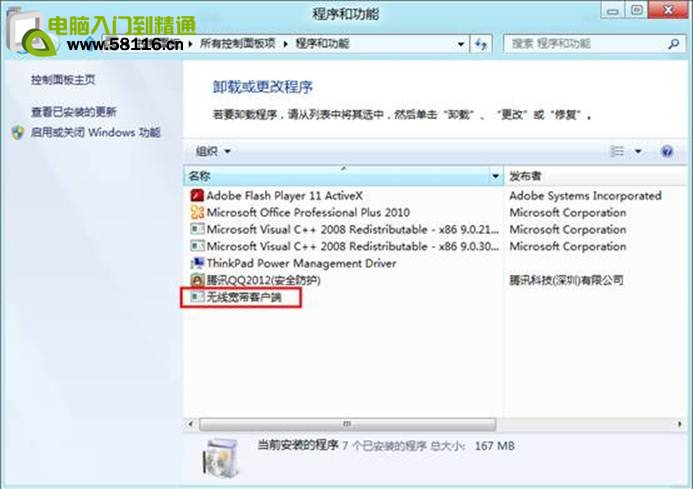
- 依照程式自帶的解除安裝精靈提示操作完成移除。
解除安裝 Modern 應用程式 (商店應用)
- 在開始畫面找到該應用磚。
- 右鍵點擊 (觸控長按) > 選擇「解除安裝」。
注意事項
- 部分預裝系統程式可能無法移除或需特殊權限。
- 解除安裝前建議關閉該程式相關進程。
- 若在「程式和功能」找不到目標程式,嘗試檢查該程式安裝目錄下的
uninstall.exe 或 unins000.exe 手動執行。