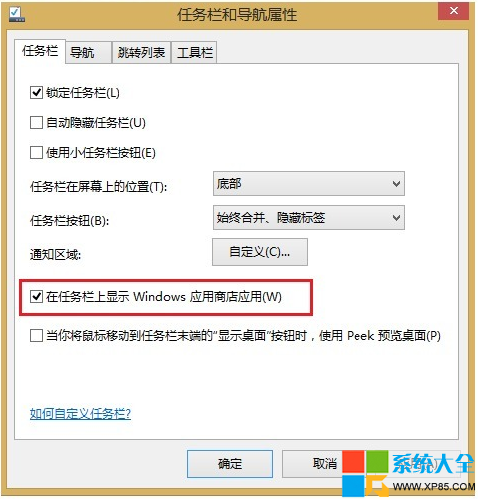
Windows 8/8.1 藍牙設備連接後顯示「脫機」,屬節電機制正常現象。通過「設備和打印機」雙擊設備喚醒服務,或重新配對可解決。
現象與原因
- 藍牙設備配對成功,驅動加載正常(設備管理器顯示正常)。
- 無數據傳輸時自動進入「脫機」低功耗狀態。
- 雙擊設備圖標打開服務窗口即可激活數據鏈路,狀態變「已連接」。
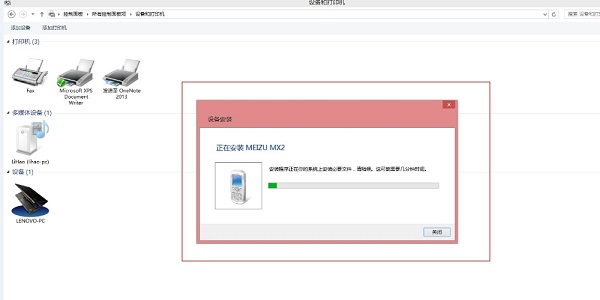
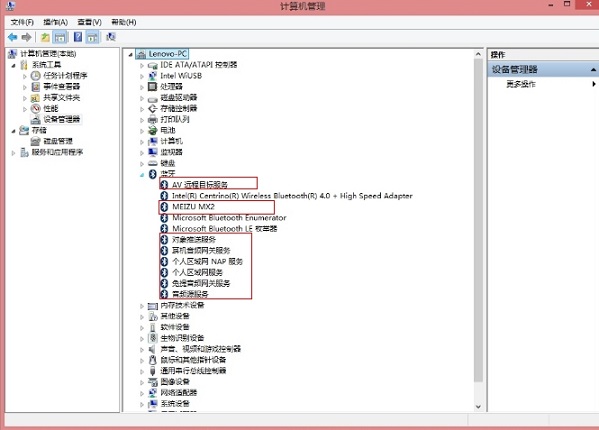
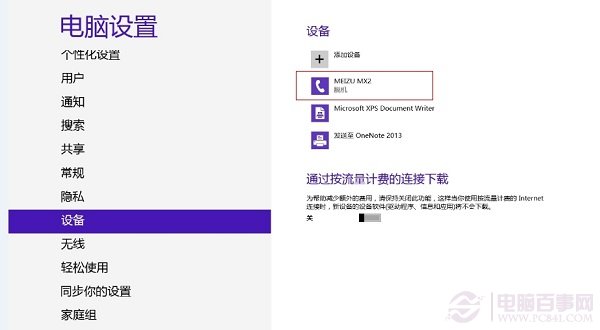
標準解決流程
- 控制面板 → 大圖標 → 「設備和打印機」。
- 找到目標藍牙設備,雙擊或右鍵 → 「服務」。
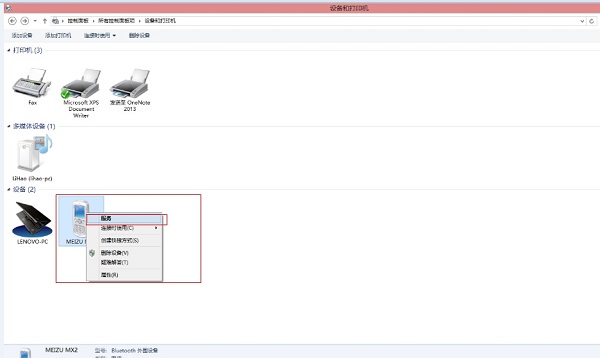
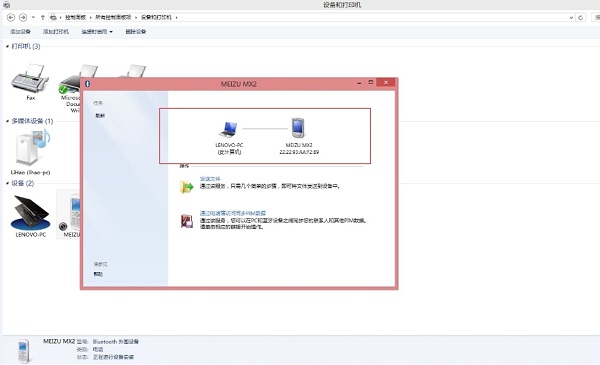
- 彈出服務窗口(顯示文件傳輸、音頻、HID 等服務),此時藍牙鏈路激活。
- 關閉窗口,設備狀態變為「已連接」/「就緒」,可正常傳輸文件/使用音頻。
進階方案(若標準法無效)
- 「設備和打印機」中右鍵設備 → 「移除設備」。
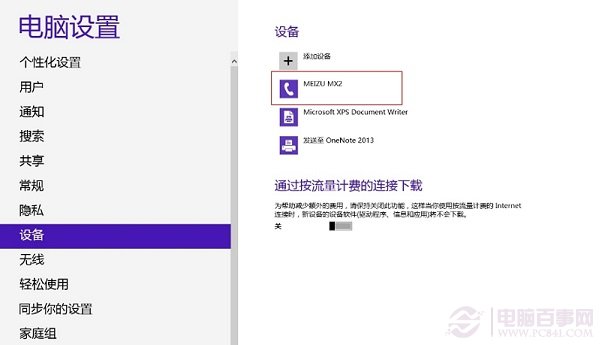
- 重新進入配對流程:設置 → 更改電腦設置 → 設備 → 添加設備。
- 設備管理器 → 「掃描硬件改動」刷新驅動。
- 必要時協載藍牙驅動重裝,或系統還原。
理解脫機機制,雙擊喚醒成肌肉記憶,Win8/8.1 藍牙使用無憂。