Windows XP Windows 7 Windows 2003 Windows Vista Windows 綜合教學 Linux 系統教學
Windows 10 Windows 8 Windows 2008 Windows NT Windows Server 電腦軟體教學

群組原則設定 Windows 8 登出時清除動態磚塊過期通知

編輯:Win8 系統應用技巧

Windows 8 開始畫面的動態磚塊能即時顯示新聞、郵件、天氣等資訊,但有時會殘留已讀取的舊訊息。若希望每次登入時磚塊都顯示預設內容、不保留過期通知,可透過「本機群組原則編輯器」啟用「登出時清除磚塊通知歷程記錄」設定。本文提供完整操作步驟。

操作步驟

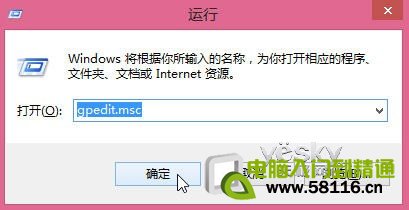
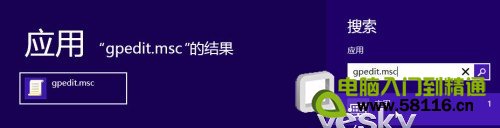
  1. 按 Win + Q 開啟搜尋(或從右側邊緣滑入叫出 Charms 列選擇「搜尋」),輸入 gpedit.msc 並按 Enter;或按 Win + R 開啟「執行」視窗輸入 gpedit.msc。
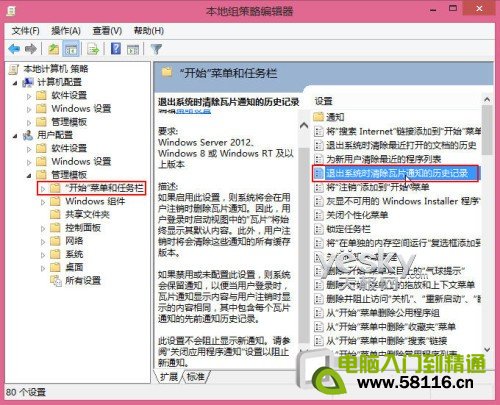
  2. 在「本機群組原則編輯器」左側樹狀目錄依序展開:
    使用者設定 → 系統管理範本 → 「開始」選單與工作列。
  3. 在右側清單雙擊「登出時清除磚塊通知的歷程記錄」。
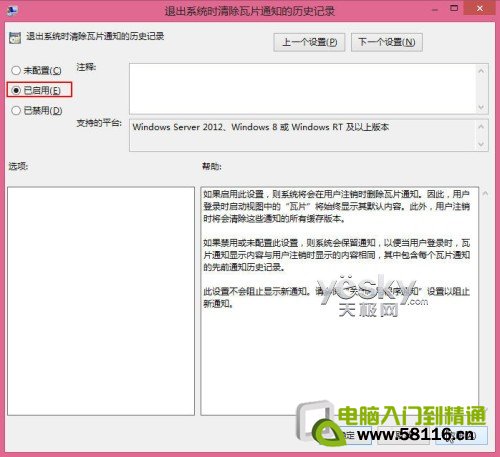
  4. 在開啟的屬性視窗中選擇「已啟用」,點擊「確定」或「套用」。
  5. 重新啟動 Windows 8 使設定生效。

搜尋 gpedit.msc
圖 1:在 Win8 本機應用程式中搜尋 gpedit.msc

執行視窗輸入 gpedit.msc
圖 2:在 Win8 執行視窗中輸入 gpedit.msc
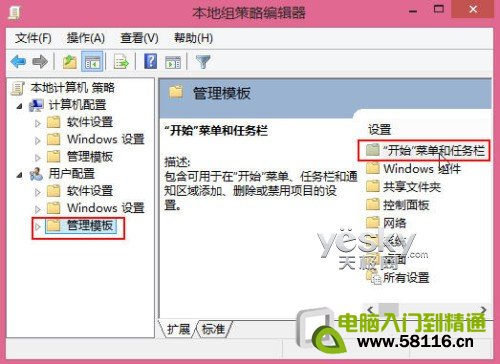
開啟開始選單與工作列
圖 3:開啟「『開始』選單與工作列」選項

雙擊登出時清除磚塊通知歷程記錄
圖 4:雙擊「登出時清除磚塊通知的歷程記錄」選項

啟用設定
圖 5:啟用「登出時清除磚塊通知的歷程記錄」

設定效果說明

  • 已啟用:使用者登出時,系統會刪除所有磚塊通知及其快取版本。下次登入時,開始畫面磚塊將只顯示預設內容,不會出現舊通知。
  • 已停用/未設定:系統保留通知,登入時磚塊顯示上次登出時的通知內容,包含歷程記錄。

此設定不會阻擋應用程式推送新通知,僅影響登入時的顯示行為,適合追求乾淨開始畫面的使用者。

Copyright © Windows教程網 All Rights Reserved