初見 Windows 8「開始畫面」滿屏動態磚塊,許多使用者會感到陌生。這些色彩繽紛的方塊與長條——即「磚塊」,是 Win8 全新操作邏輯的核心。磚塊不僅是啟動程式的捷徑,動態磚塊更能即時滾動顯示郵件、天氣、股票、新聞等資訊。本文將詳細說明如何自訂磚塊大小、位置、分組與命名,以及將常用網站、檔案、程式固定為磚塊,打造高效專屬的開始畫面。
對於支援即時資訊的應用程式(如郵件、天氣、股票、新聞),其磚塊預設為動態。右鍵點擊磚塊,從畫面底部的應用程式列選擇「啟用動態磚塊」或「關閉動態磚塊」。關閉後僅顯示靜態圖示,啟用則會滾動顯示最新內容。
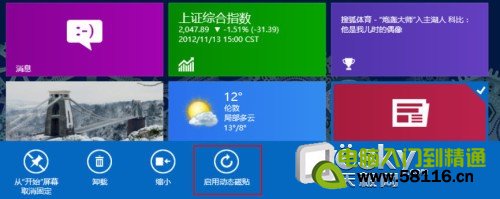
圖 1:啟用與關閉 Win8 動態磚塊
部分動態磚塊支援四種尺寸:大、寬、中、小。右鍵點擊磚塊,在底部列選擇「縮小」或「放大」即可切換。較大尺寸可顯示更豐富的即時資訊。
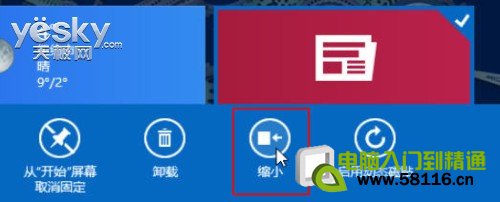
圖 2:Win8 動態磚塊設定尺寸大小
所有磚塊均可拖曳移動。滑鼠按住磚塊拖動時,周圍磚塊會自動讓開重新排列。觸控螢幕操作時,先將手指向下輕拖再移動至目標位置。
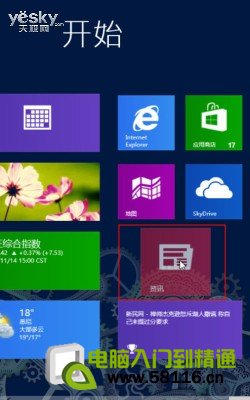
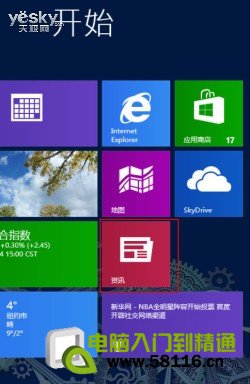
圖 3:Win8 磚塊移動位置示意
隨著應用增加,磚塊數量增多,善用分組功能可大幅提升尋找效率。
將磚塊拖曳至畫面空白區域,出現灰色分隔條時釋放,即可建立新群組。
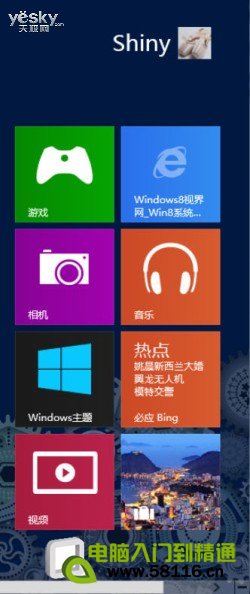
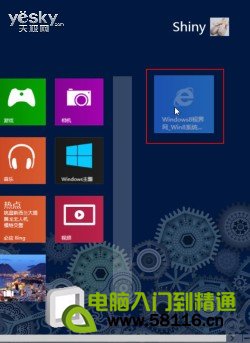
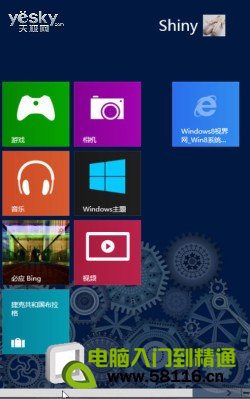
圖 4:拖動磚塊建立新群組
點擊畫面右下角「-」號按鈕(觸控螢幕雙指內縮),所有磚塊縮小顯示,方便檢視整體佈局與移動群組。

圖 5:縮小顯示所有 Win8 磚塊
在縮小總覽模式下,右鍵點擊任意群組區域,底部列出現「命名群組」按鈕,輸入名稱(如「辦公工具」、「社群媒體」、「系統工具」)即可。
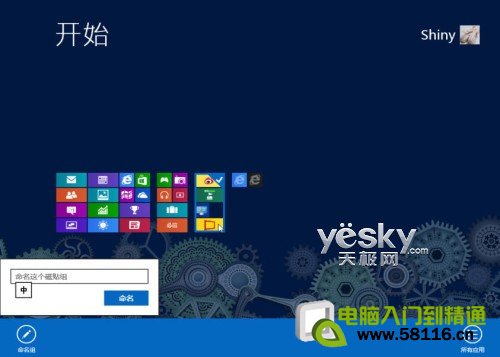
圖 6:為選定磚塊群組命名
在縮小總覽模式下,直接拖曳群組即可調整左右順序。
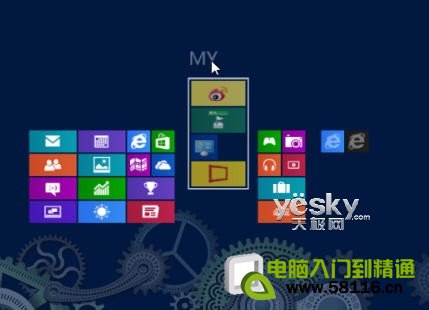
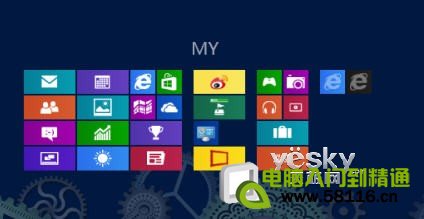
圖 7:拖曳移動磚塊群組位置
右鍵點擊任意磚塊,畫面底部會出現對應操作列,常見選項包括:
不同類型磚塊(應用程式、傳統桌面程式、網站、資料夾)會呈現不同選項組合。
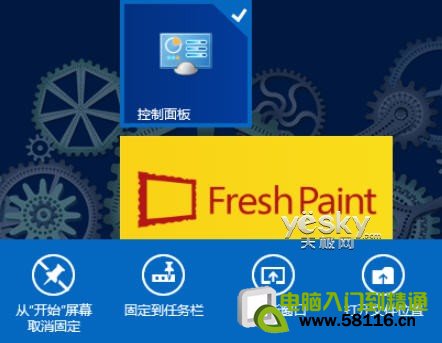
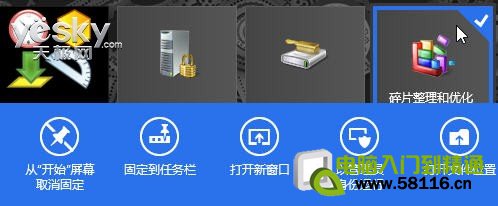
圖 8:不同類型磚塊的操作選單示例
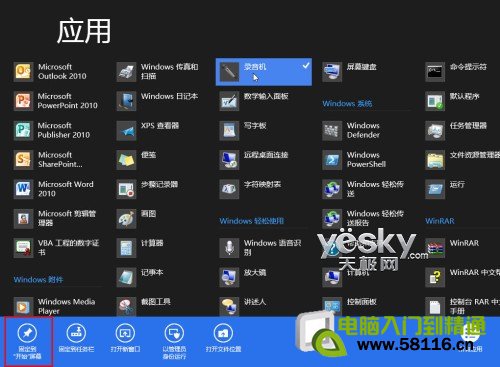
圖 9:從「所有應用程式」固定程式到開始畫面
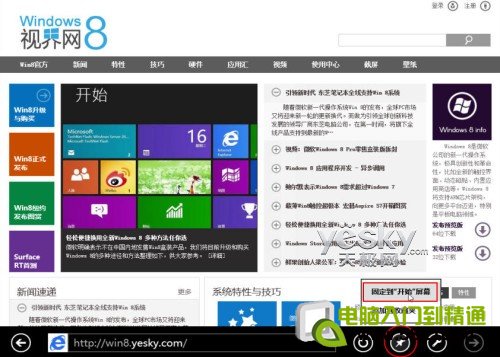
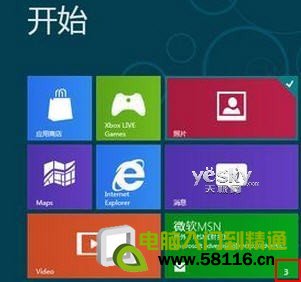
圖 10:將網站固定為開始畫面磚塊
透過上述技巧,您可以將 Windows 8 開始畫面打造為完全符合個人習慣的高效啟動器,讓常用應用、網站、資訊一目了然。