Windows 8 提供了兩種截然不同的操作介面:專為觸控優化的「開始畫面」(原稱 Metro 介面)與經典的 Windows 傳統桌面。對於非觸控裝置用戶,或是習慣傳統操作邏輯的使用者,快速找回熟悉的桌面環境至關重要。本文將詳細介紹如何在 Windows 8 中啟用並優化傳統桌面,涵蓋系統圖示顯示、工作列微調、主題與桌布個人化等實用技巧。
啟動 Windows 8 後,系統預設會進入動態磚塊組成的「開始畫面」。只需點擊「桌面」磚塊,或按下 Win + D 快速鍵,即可立即切換到傳統桌面環境。
初次進入傳統桌面時,預設僅顯示「資源回收筒」圖示,「電腦」、「使用者的檔案」、「網路」等常用系統圖示均隱藏。啟用方法如下:
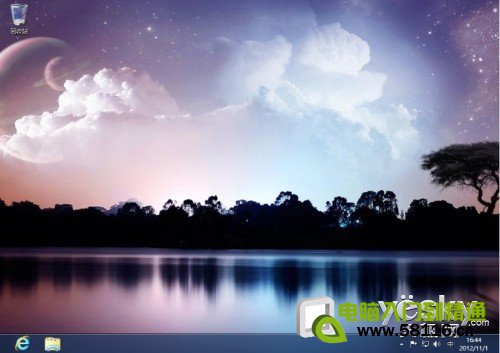
圖 1:Win8 初始桌面僅顯示「資源回收筒」—— 選擇「個人化」
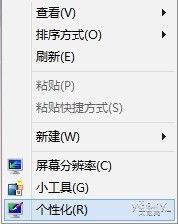
圖 2:勾選所需的桌面圖示
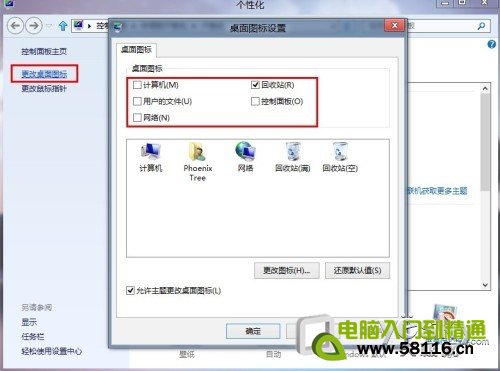
圖 3:桌面出現已勾選的系統圖示
Windows 8 繼承並優化了 Windows 7 的工作列功能,支援程式固定、縮圖預覽、躍點清單等。以下為兩項關鍵調整:
Win8 工作列右下角的「顯示桌面」按鈕預設未啟用 Aero Peek 預覽。啟用步驟:
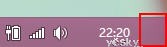
圖 4:啟用 Win8 桌面預覽功能
預設採用「永遠合併,隱藏標籤」模式。若偏好不合併或僅在工作列滿時合併,可在同一「工作列內容」視窗的「工作列按鈕」下拉選單中選擇「當工作列佔滿時合併」或「從不合併」。
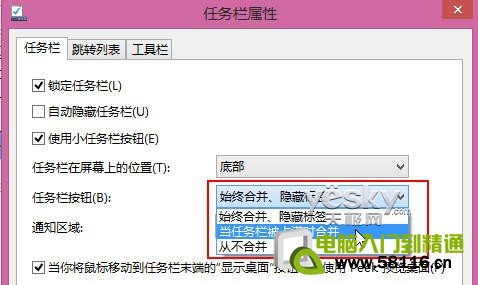
圖 5:設定 Win8 工作列圖示按鈕顯示方式
Windows 8 內建多組主題(如「Windows」白色小雛菊、「地球」、「鮮花」等),並支援雙螢幕超寬桌布(3840×1200 像素)。主題可設定為投影片輪播切換。
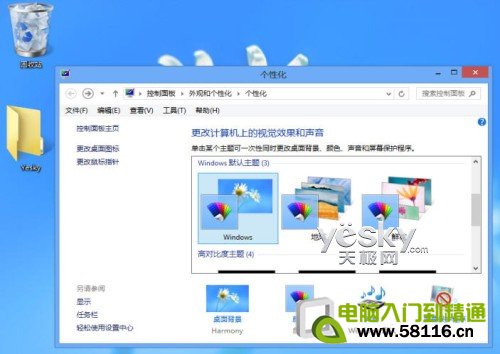
圖 6:安裝主題後進入 Win8 個人化設定面板
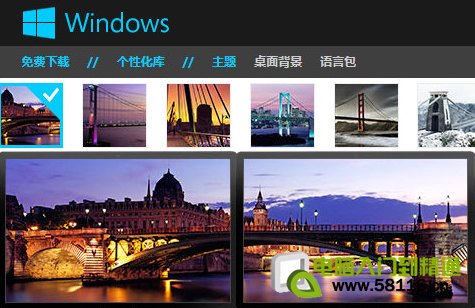
圖 7:Win8 支援超寬桌布雙螢幕顯示
在「個人化」面板點擊「桌面背景」,可進一步:
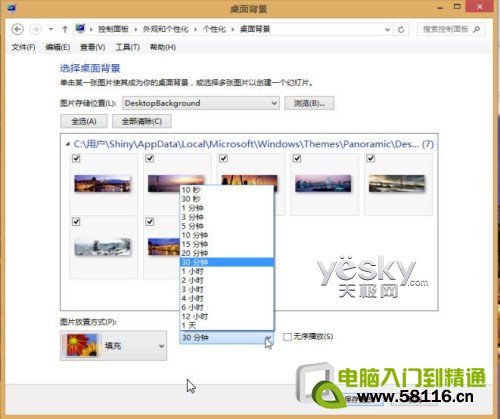
圖 8:桌面背景詳細設定
若在單螢幕裝置套用 3840×1200 超寬桌布,Windows 8 會自動置中顯示畫面中央區域,不會拉伸變形。
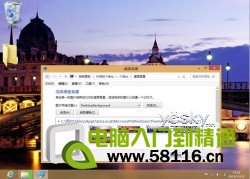

圖 9:Win8 雙螢幕桌布在單螢幕桌面置中顯示
透過上述設定,您可以在 Windows 8 中快速重現熟悉、順手的傳統桌面體驗,兼顧效率與個人喜好。
Windows 8.1 檔案總管中隱藏 SkyDrive 特定資料夾的方法
Windows 8 推出 Flash Player 安全性更新補丁
Windows 8 查看顯示卡規格顯示記憶體大小兩種方法 (Windows 體驗指數 / 顯示器設定)
「Windows 8 傷硬碟」謠言大破解:Defender、Superfetch、Hybrid Boot、磁碟優化機制科學解析
Win8 進入 BIOS 設定完整步驟:Charms→設定→變更電腦設定→一般→進階啟動立即重啟→關機→開機按 F2
Windows 8.1 磁碟使用率長期 100% 完整優化指南