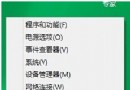
Win8 IE 瀏覽器恢復預設設定一鍵重置教學
Internet Explorer 10/11 設定過多自訂 (首頁、搜尋提供者、附加元件、隱私權、安全性等) 導致異常時,可透過「重設」功能一鍵恢復所有設定為出廠預設值。
重設步驟
- 開啟 IE 瀏覽器 (傳統桌面版)。
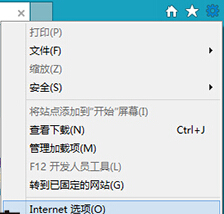
- 點選右上角齒輪圖示 →「網際網路選項」。
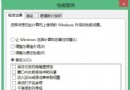
- 切換至「進階」頁籤。
- 點選底部「重設」按鈕。
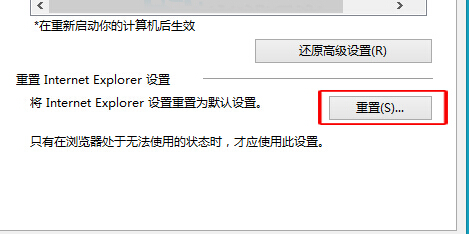
- 在確認對話框可勾選「刪除個人設定」 (含瀏覽歷程、Cookie、儲存密碼、表單資料等),建議勾選以徹底重置。
- 點選「重設」→ 等待完成 →「關閉」→ 重新啟動 IE。
重設影響範圍
- 還原為預設值: 首頁、搜尋提供者、附加元件 (停用所有)、隱私權等級、安全性區域、相容性檢視、自動完成、編碼、語言、字型、縮放等級。
- 保留項目 (若未勾選刪除個人設定): 我的最愛、feed、網頁切片、ActiveX 篩選與追蹤保護資料。
- 不受影響: 系統層級設定 (如群組原則強制的安全性區域、Proxy 設定)。
替代方案:命令列重設 (適合批次部署)
以管理員身分執行命令提示字元:
RunDll32.exe msrating.dll,ResetRatings
RunDll32.exe iesetup.dll,ResetIESettings
或 PowerShell:
Get-ItemProperty "HKCU:\Software\Microsoft\Internet Explorer\Main" | ForEach-Object { Remove-ItemProperty -Path $_.PSPath -Name "Start Page", "Search Page" -ErrorAction SilentlyContinue }
注意事項
- 重設後需重新安裝/啟用所需附加元件 (如 Flash Player、工具列、廣告攔截器等)。
- 企業環境若有群組原則管控 IE 設定,重設後下次群組原則更新會再次套用原則覆蓋使用者設定。
- Windows 10/11 中 IE 11 同樣支援此重設功能,Edge 則在設定 → 重設設定中操作。