Windows 8 允許將 USB 裝置 (隨身碟、外接硬碟) 設為「快速移除」模式,關閉寫入快取,讓使用者在完成檔案寫入後可直接拔除裝置,無需執行「安全移除硬體」流程,極大提升便利性。
devmgmt.msc 開啟裝置管理員。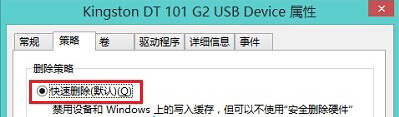
| 模式 | 寫入快取 | 效能 | 拔除方式 | 資料風險 |
|---|---|---|---|---|
| 快速移除 (預設) | 關閉 | 稍低 (每次寫入直接 Commit) | 隨時直接拔除 | 極低 (需確認檔案寫入完成) |
| 效能優先 | 啟用 | 較高 (快取批次寫入) | 必須「安全移除硬體」 | 若未安全移除直接拔除,極高機率資料遺失/檔案系統損壞 |
Windows 8 移除的功能清單:開始按鈕、DVD Maker、HLP 支援、標準 VGA 驅動、F8 開機選單等
Win8 平板螢幕自動旋轉失效 Sensor Monitoring Service 修復法
Sony 筆電裝 Win8 後不穩定?用 VAIO Care 系統還原解決
Win8.1 移除桌面 Secure Boot 未正確配置浮水印:BIOS 設定 Custom 模式安裝原廠金鑰
Windows 8 找回「附件」資料夾與小工具(計算機、記事本等)
Windows 8 升級 8.1 報錯 0x80004003 解決:乾淨啟動排除第三方干擾