Win8 設定滑鼠指標顯示移動軌跡,提升教學/簡報可視性
Windows 8 內建「顯示指標軌跡」功能,開啟後滑鼠移動會留下淡入淡出的軌跡尾巴,極適合教學錄影、遠端簡報、螢幕分享場合,讓觀眾輕鬆追蹤操作焦點。
設定步驟
- 回到傳統桌面,按 Win + X →「控制台」。
- 選擇「硬體和音效」→「滑鼠」。
- 在「滑鼠屬性」視窗切換至「指標選項」頁籤。
- 勾選「顯示指標軌跡」。
- 可拖曳「短 ←→ 長」滑桿調整軌跡長度 (預設中等)。
- 點選「確定」套用,即刻生效。
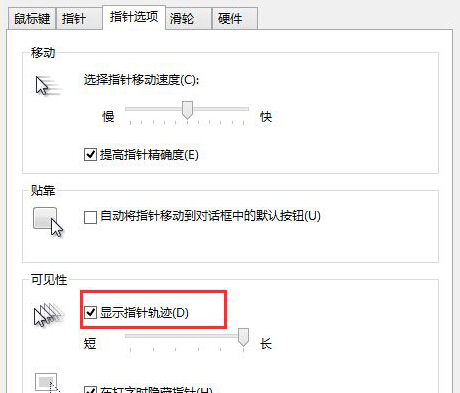
進階:搭配「按 Ctrl 鍵顯示指標位置」
- 同頁籤勾選「按下 Ctrl 鍵時顯示指標位置」,按下 Ctrl 會出現同心圓動畫標示滑鼠座標,雙重強化定位效果。
適用情境
- 線上教學錄影 (OBS、Camtasia 等)
- 遠端會議螢幕分享 (Teams、Zoom、Webex)
- 多螢幕環境快速定位滑鼠游標
- 視力不佳使用者輔助定位
Windows 10/11 同樣路徑
設定 → 裝置 → 滑鼠 → 其他滑鼠選項 → 指標選項 → 顯示指標軌跡。