Windows XP Windows 7 Windows 2003 Windows Vista Windows 綜合教學 Linux 系統教學
Windows 10 Windows 8 Windows 2008 Windows NT Windows Server 電腦軟體教學

Win8.1/8 系統管理員帳戶被停用?安全模式啟用內建 Administrator 完整救援教學

編輯:Win8 系統應用技巧

Win8.1/8 系統管理員帳戶被停用?安全模式啟用內建 Administrator 完整救援教學

若不慎將唯一的系統管理員帳戶停用,或遭惡意軟體修改導致無管理員權限可用,可透過安全模式啟用內建 Administrator 帳戶搶救系統。

救援步驟

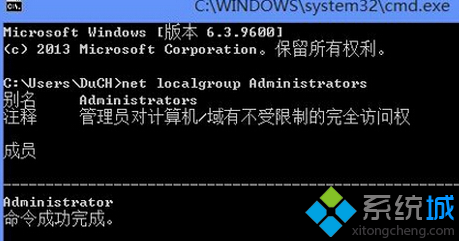
  1. 按 Win + X →「命令提示字元」檢查現有管理員群組成員:
    net localgroup Administrators
    若僅顯示 Administrator 且為停用狀態,執行後續步驟。
  2. Win+X 命令提示字元 net localgroup Administrators 結果
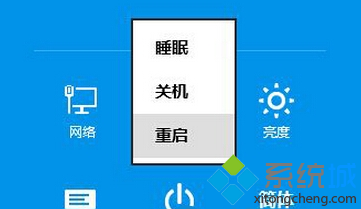
  1. 進入 Windows RE (恢復環境):
    Charms 列 →「設定」→「電源」→ 按住 Shift 點選「重新啟動」。
  2. 選擇「疑難排解」→「進階選項」→「啟動設定」→「重新啟動」。
  3. 啟動設定畫面按 4 或 F4 進入「安全模式」。
  4. 啟動設定選擇安全模式
  1. 安全模式下系統會自動啟用內建 Administrator 帳戶 (無密碼),登入即擁有完整管理權限。
  2. 登入後可:
    - 啟用/建立新管理員帳戶:net user 新帳號 密碼 /add → net localgroup Administrators 新帳號 /add
    - 重設原帳戶密碼:net user 原帳號 新密碼
    - 解除原帳戶停用:net user 原帳號 /active:yes

替代方案:離線註冊表編輯 (WinRE 命令提示字元)

  1. WinRE →「疑難排解」→「進階選項」→「命令提示字元」。
  2. 載入離線登錄:
    reg load HKLM\OFFLINE_SYSTEM C:\Windows\System32\config\SYSTEM
  3. 修改 HKLM\OFFLINE_SYSTEM\SAM\SAM\Domains\Account\Users\000001F4 (內建 Administrator RID=500) 的 F 值,將第 38 位元組從 11 (停用) 改為 10 (啟用)。
  4. 卸載登錄:reg unload HKLM\OFFLINE_SYSTEM → 重新啟動。
預防建議

  • 永遠保留至少一個啟用的管理員帳戶 (建議建立專用備用管理員帳戶)。
  • 定期建立系統還原點或系統映像備份。
  • 企業環境透過群組原則「拒絕從網路存取此電腦」限制非授權帳戶修改。
Copyright © Windows教程網 All Rights Reserved