Windows 8 Metro 應用預設安裝在系統盤,如何查看佔用空間與實際資料夾位置?
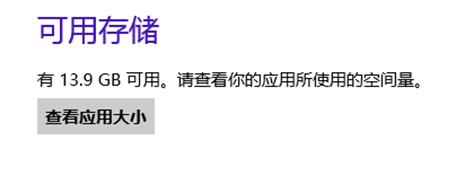
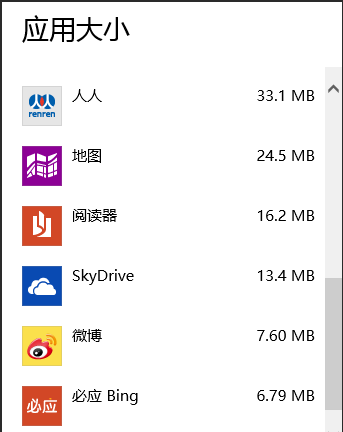
查看應用程式大小
- Win+C → 「設定」 → 「變更電腦設定」 → 「一般」 → 「可用儲存空間」下的「檢視應用程式大小」。
查看安裝位置(需取得權限)
Metro 應用安裝於隱藏資料夾:%SystemRoot%\Program Files\WindowsApps
方法一:手動取得權限瀏覽
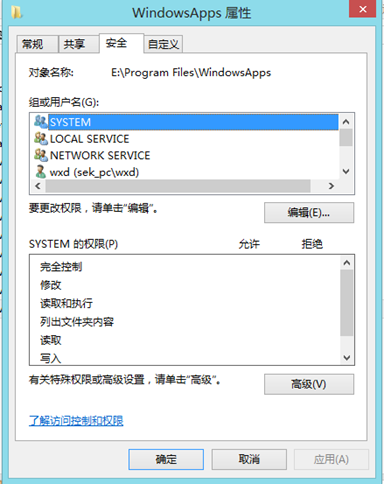
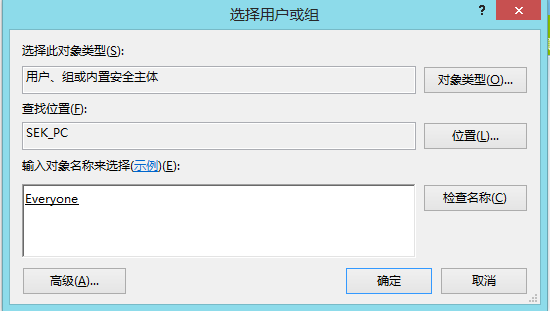
- 右鍵「WindowsApps」資料夾 → 「內容」 → 「安全性」 → 「編輯」 → 「新增」 → 輸入
Everyone → 「檢查名稱」 → 確定 → 給予「完全控制」權限。
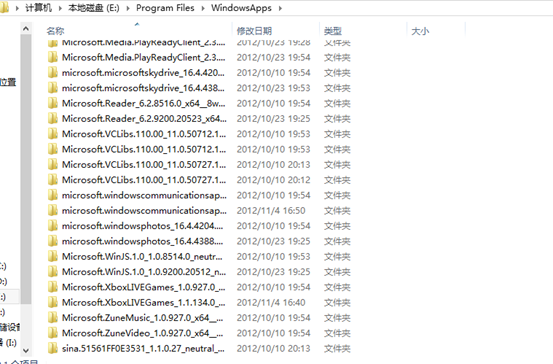
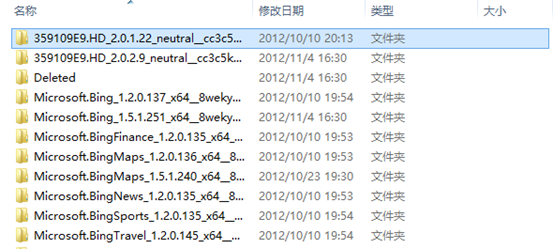
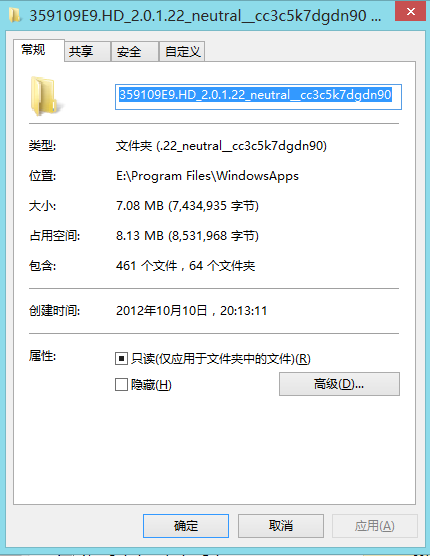
- 開啟資料夾,檔案命名為亂碼(如
359109E9.HD_2.0.1.22_neutral__cc3c5k7dgdn90)。
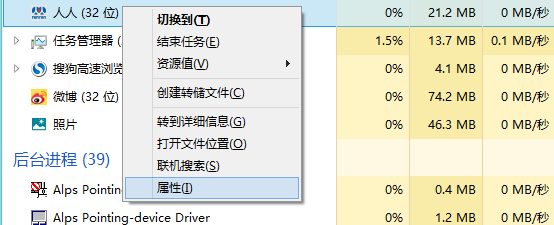
- 定位具體應用資料夾:先啟動該應用 → 開啟「工作管理員」 → 找到進程 → 右鍵「內容」 → 「一般」分頁查看路徑,或右鍵「開啟檔案位置」(需先取得權限)。
方法二:PowerShell 指令查詢
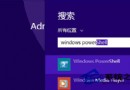
- 開啟「Windows PowerShell」(以系統管理員身分執行)。
- 輸入
Get-AppxPackage,列出所有 Metro 應用的完整資訊:名稱、版本、安裝路徑(PackageFullName)等。
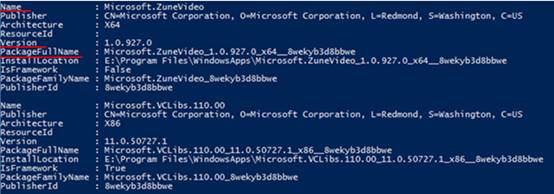
PowerShell 方式最快速、無需修改權限,適合管理員批次查詢。