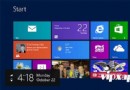
Windows 8 內建 截圖工具 (Snipping Tool) 功能超越簡單全螢幕截圖,支援 矩形、自由式、視窗、全螢幕 四種模式,並內建筆跡、螢光筆、橡皮擦編輯工具,離線環境下無需 QQ/瀏覽器截圖元件,極為實用。
叫出方法
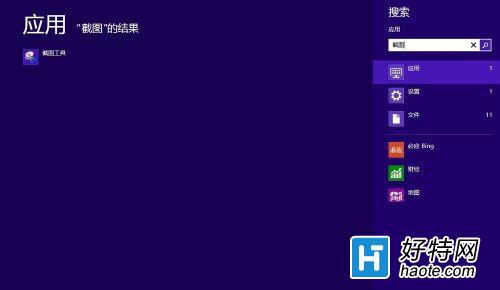
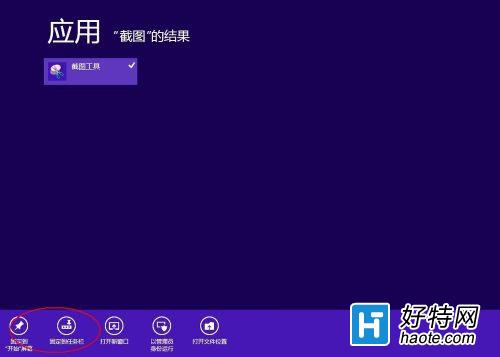
- 開始畫面輸入「截圖」或「Snipping Tool」搜尋。
- 或按 Win + Q 開啟應用搜尋輸入關鍵字。
- 搜尋結果右鍵 → 釘選到開始畫面 / 釘選到工作列,下次單擊即達。

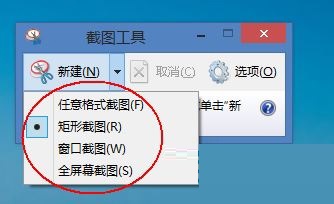
介面與模式選擇
啟動後工具列提供:
- 新增 下拉選單:矩形截圖 (預設) / 自由式截圖 / 視窗截圖 / 全螢幕截圖。
- 模式 按鈕 (舊版介面) 同樣切換模式。
- 延遲 (Win 10 新增) 可設 1~5 秒延遲截圖,捕捉選單/工具提示。
截圖快捷鍵
| 狀態 | 熱鍵 | 行為 |
|---|
| 工具視窗非作用中 | Ctrl + PrtSc | 依目前模式截圖 |
| 工具視窗作用中 (藍色標題列) | Ctrl + N | 依目前模式截圖 |
編輯與儲存
- 截圖後自動開啟編輯視窗:筆跡 (紅/藍/黑、粗細)、螢光筆 (黃/綠/粉)、橡皮擦。
- 工具列:儲存 (PNG/GIF/JPG/HTML)、複製、郵寄、列印。
- 儲存對話框預設為 PNG,適合螢幕截圖無損壓縮。
進階技巧
- 捕捉右鍵選單/下拉選單:設定 延遲 3 秒 → 點選「新增」 → 迅速開啟目標選單 → 等待倒數截圖。
- 多螢幕:全螢幕模式會捕捉所有顯示器畫面;矩形/自由式可跨螢幕選取。
- 替代方案:Win 10 1809+ 推薦使用 Win + Shift + S (截圖工具新版/截圖草稿),體驗更現代化。