區域網路環境下,某台電腦大量下載佔滿頻寬會影響其他裝置。除路由器 QoS、第三方限速軟體外,直接在網卡驅動層強制協商速率為 10Mbps 全雙工,即可將該機器實體傳輸上限鎖定在約 1MB/s,零軟體、零額外成本,適合臨時或簡單需求。
操作步驟
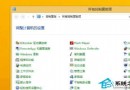
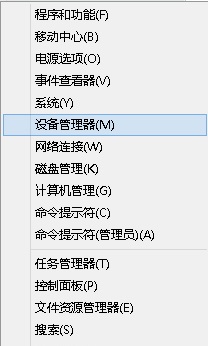
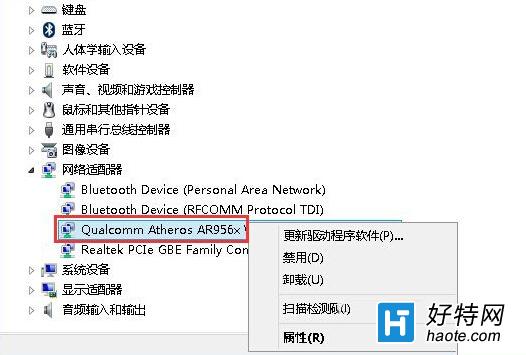
- 按 Win + X → 裝置管理員。
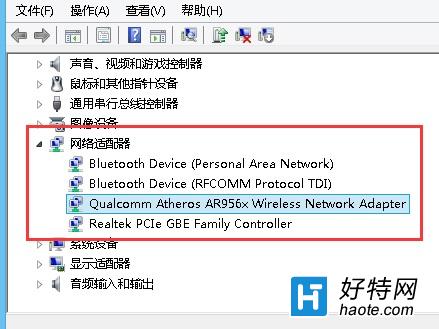
- 展開 網路介面卡,確認正在使用的實體網卡(如 Realtek PCIe GBE Family Controller、Intel Ethernet Connection I219-V 等)。
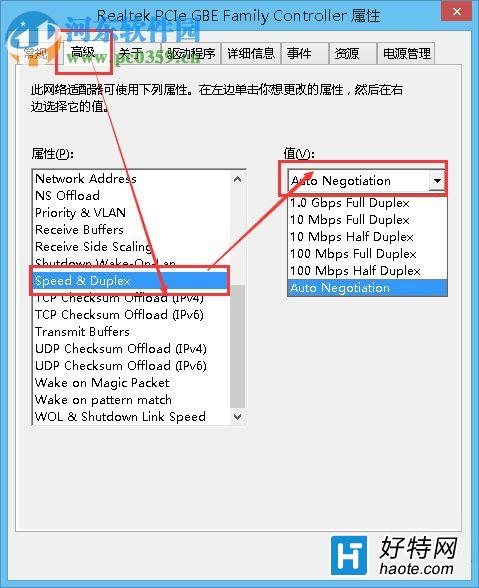
- 右鍵該網卡 → 內容 → 進階 分頁。
- 在屬性清單中尋找速率相關項目,常見名稱為:Speed & Duplex、Link Speed & Duplex、Media Type、Connection Type。逐項點選,觀察右側「值」下拉選單是否含 Auto Negotiation(自動協商),找到即為目標項目。
- 將值從 Auto Negotiation 改為 10 Mbps Full Duplex(或 10Mbps/Full),確定。
- 網卡會短暫重置,之後該介面最大理論吞吐量即限制在 10Mbps (≈1.25MB/s),實測下載速度約 1MB/s。
原理與副作用
- 原理:停用 IEEE 802.3u 自動協商,強制物理層以 10BASE-T 全雙工運作,封包傳輸間隔被拉長,達到硬體級限速。
- 優點:不需安裝軟體、不佔系統資源、繞過防火牆/驅動層過濾、對所有協定 (HTTP/BT/FTP) 生效。
- 缺點:區域網路傳檔 (SMB/FTP) 同樣受限、延遲略增、部份舊網卡/驅動不支援此選項、需管理員權限。
恢復正常速度
同樣路徑將值改回 Auto Negotiation 即可。若網卡無此選項,表示驅動/韌體不支援強制速率,需改用軟體限速 (如 NetLimiter、TMeter) 或路由器端 QoS。
適用場景
- 臨時借用筆電下載大檔,不想影響同網段其他人。
- 測試應用程式在低頻寬環境表現。
- 無路由器管理權限的租屋/辦公環境。