Windows 8.1 RTM 洩露後,許多使用者安裝完成面臨啟用問題。微軟承諾 Windows 8 使用者免費更新至 8.1,因此Windows 8 產品金鑰可直接啟用 Windows 8.1。本文說明安裝金鑰與啟用金鑰區別、正確啟用流程、官方免費更新時間軸。
關鍵概念:安裝金鑰 ≠ 啟用金鑰
- 安裝金鑰 (Generic Volume License Key / GVLK):僅用於安裝過程通過版本驗證,無法啟用。8.1 RTM 內建安裝金鑰:
核心版: 334NH-RXG76-64THK-C7CKG-D3VPT
專業版: XHQ8N-C3MCJ-RQXB6-WCHYG-C9WKB
- 啟用金鑰 (Product Key / Retail/OEM Key):您購買 Windows 8 時獲得的 25 字元金鑰 (如 `XXXXX-XXXXX-XXXXX-XXXXX-XXXXX`),可啟用 Windows 8.1。
正確啟用流程
- 使用 8.1 RTM ISO 安裝 (或從 8.1 Preview 升級),安裝過程輸入上述安裝金鑰繼續。
- 進入桌面後:Win + X → 「系統」→ 底部「啟用 Windows」→ 「輸入產品金鑰」。
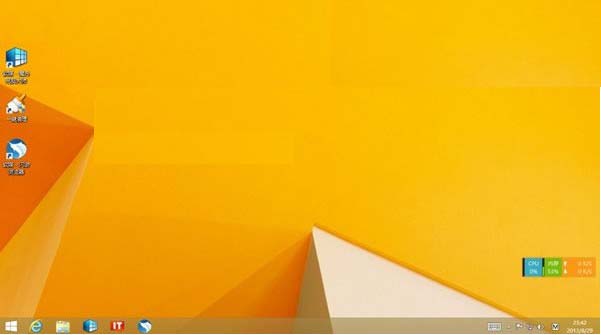
- 輸入您的 Windows 8 產品金鑰 (購買時獲得的金鑰) → 「下一步」→ 網路啟用完成。
官方免費更新時間軸
- 2013/10/17 晚間 7 點 (北京時間) 起:Windows 應用商店推送免費更新給 Windows 8 使用者。
- 2013/10/18:Windows 8.1 正式上市 (GA),搭載 8.1 新裝置陸續上市。
- MSDN/TechNet 訂閱者未提前獲得 RTM,需同步等待 10/17 商店推送。
常見問題
| 問題 | 解答 |
|---|
| 直接用 Windows 8 金鑰安裝 8.1 失敗 | 安裝階段必須用安裝金鑰 (GVLK),啟用階段才用您的零售/OEM 金鑰。 |
| 安裝金鑰能永久使用嗎? | 不能,安裝金鑰僅讓安裝程式繼續,進入桌面後會提示啟用,必須輸入有效啟用金鑰。 |
| OEM 預裝 Windows 8 筆電如何啟用? | BIOS 內嵌金鑰 (OA3.0),重新安裝 8.1 同版本 (核心/專業) 通常自動線上啟用,無需手動輸入。 |
| 企業版 (Volume License) 如何處理? | 需使用 KMS/MAK 啟用金鑰,請洽詢組織 IT 管理員或大量授權服務中心 (VLSC)。 |
建議
- 正式版 10/17 推送後,建議透過應用商店更新,保留所有設定、應用、檔案,最省時無風險。
- 若已安裝 RTM 洩露版,確認版本號為 `9600.16384` 即為最終版,直接輸入 Windows 8 金鑰啟用即可,無需重裝。
- 備份重要資料後再進行任何版本升級/安裝操作。