Windows XP Windows 7 Windows 2003 Windows Vista Windows 綜合教學 Linux 系統教學
Windows 10 Windows 8 Windows 2008 Windows NT Windows Server 電腦軟體教學

Windows 8 全域搜尋完整教學:Charms 搜尋、應用內搜尋、自訂搜尋範圍一站式掌握

編輯:Win8 系統應用技巧

Windows 8 重新設計搜尋體驗:移除開始選單搜尋框,改以 Charms 列 (右側邊緣/Win+Q) 整合「全域搜尋」,不僅搜尋檔案/程式/設定,更支援應用程式內部搜尋 (如應用商店搜尋 App、新聞應用搜尋新聞、郵件搜尋信件)。本文完整說明啟動方式、三大分類、應用內搜尋與自訂搜尋範圍。
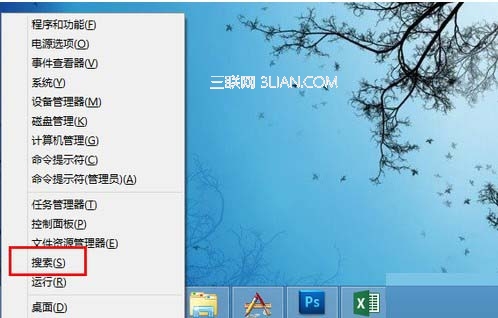
啟動全域搜尋

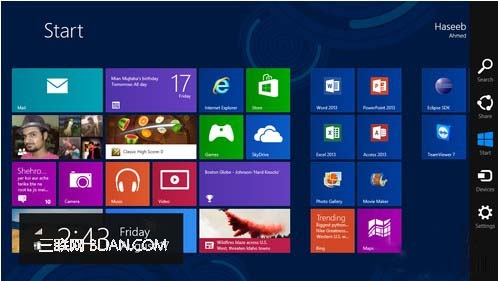
  • 滑鼠:游標移至右上/下角 → 向上/向下滑動喚出 Charms 列 → 點擊「搜尋」 (放大鏡圖示)。
  • Charms搜尋
  • 鍵盤:Win + Q (應用程式搜尋)、Win + W (設定搜尋)、Win + F (檔案搜尋)、Win + S (8.1 整合搜尋)。
  • Win + X 選單中亦有「搜尋」選項。
  • WinX搜尋

搜尋介面與三大分類

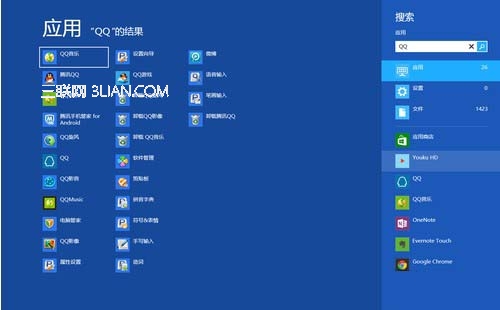
輸入關鍵字後,上方顯示三個分類標籤與結果計數:

  • 應用程式:已安裝應用程式、可執行檔、控制台項目。
  • 設定:控制台設定項目、電腦設定選項。
  • 檔案:文件、圖片、音樂、影片等索引檔案。
搜尋介面三分類

點擊任一分類標籤可篩選該類別結果;預設顯示「應用程式」結果。

核心亮點:應用程式內部搜尋

搜尋結果下方顯示已安裝支援搜尋合約的應用程式圖示 (如「應用商店」、「新聞」、「郵件」、「音樂」、「影片」、「地圖」等)。點擊任一應用圖示,即在該應用內容文脈下尋尋關鍵字,無需先開啟應用再搜尋。
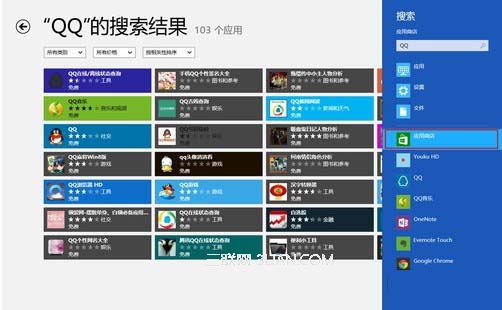
  • 搜尋「QQ」→ 點擊「應用商店」圖示 → 直接在應用商店搜尋 QQ 相關 App。
  • 搜尋「QQ」→ 點擊「新聞」圖示 → 直接在新聞應用搜尋 QQ 相關新聞。
應用商店搜尋QQ

自訂搜尋參與應用程式

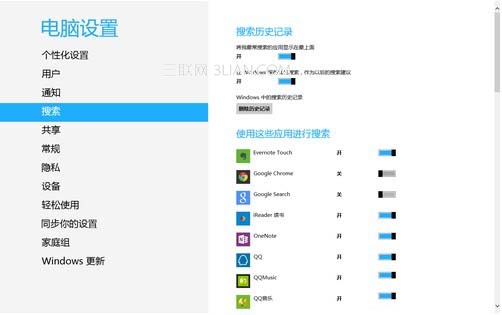
  1. Win + I → 「變更電腦設定」→ 「搜尋」。
  2. 電腦設定-搜尋
  3. 關閉不常用/不想出現在搜尋清單的應用程式開關 (如「旅遊」、「財經」、「運動」等)。
  4. 開啟「搜尋歷程記錄」可讓 Windows 記住搜尋習慣優化建議;隱私考量可關閉並「刪除歷程記錄」。

Windows 8.1/10 增強

  • 8.1:Win + S 統一搜尋介面,整合 Bing 網路搜尋結果 (可關閉)。
  • 10:工作列永久搜尋框/Cortana,支援自然語言、雲端檔案、設定同步搜尋。

索引選項進階調教

  1. 控制台 → 「索引選項」→ 「修改」→ 勾選/取消勾選要編入索引的資料夾 (預設含使用者資料夾、程式資料、離線檔案)。
  2. 「進階」→ 「檔案類型」→ 新增/移除副檔名、選擇「只索引屬性」或「索引屬性和檔案內容」。
  3. 「重建」索引可修復搜尋遺漏/錯誤,耗時視檔案量而定。
Copyright © Windows教程網 All Rights Reserved