Windows XP Windows 7 Windows 2003 Windows Vista Windows 綜合教學 Linux 系統教學
Windows 10 Windows 8 Windows 2008 Windows NT Windows Server 電腦軟體教學

Windows 8 PE 個人化修改教學(開機畫面、電腦名稱、LOGO、內建工具)

編輯:Win8 系統應用技巧

修改 Windows 8 PE 映像檔,自訂開機畫面、電腦名稱、OEM LOGO、內建綠色軟體。需工具:WimTool、ResHacker、UltraISO,全程以管理員身分執行。
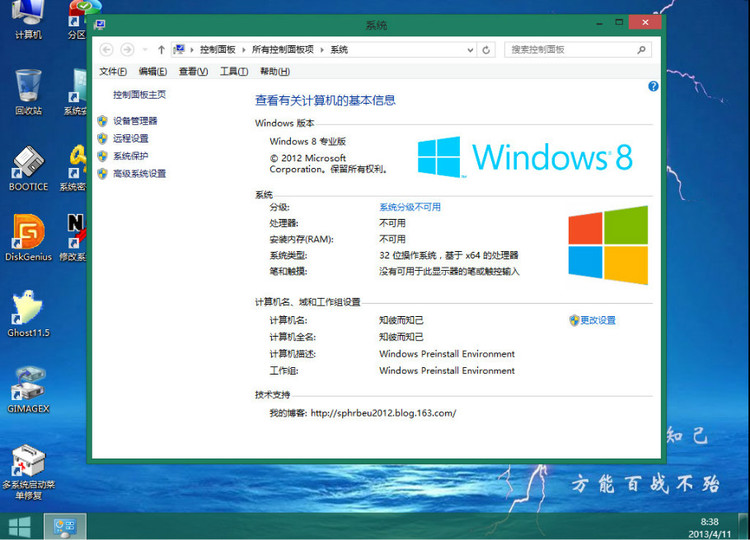
PE 修改前

修改流程

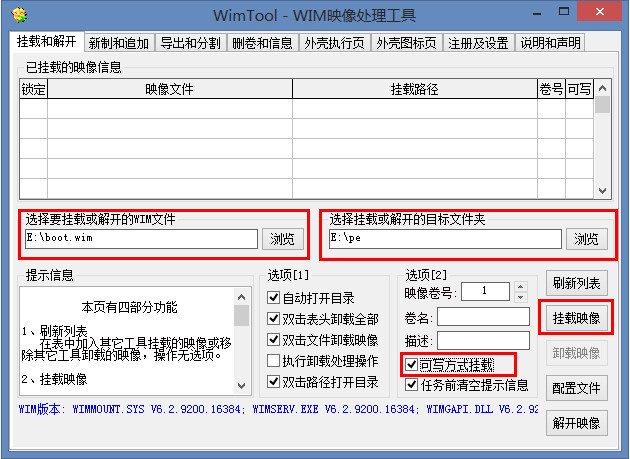
  1. WimTool 掛載 boot.wim(PE 映像 boot 目錄下)。
  2. WimTool 掛載
  3. 掛載目錄下修改:
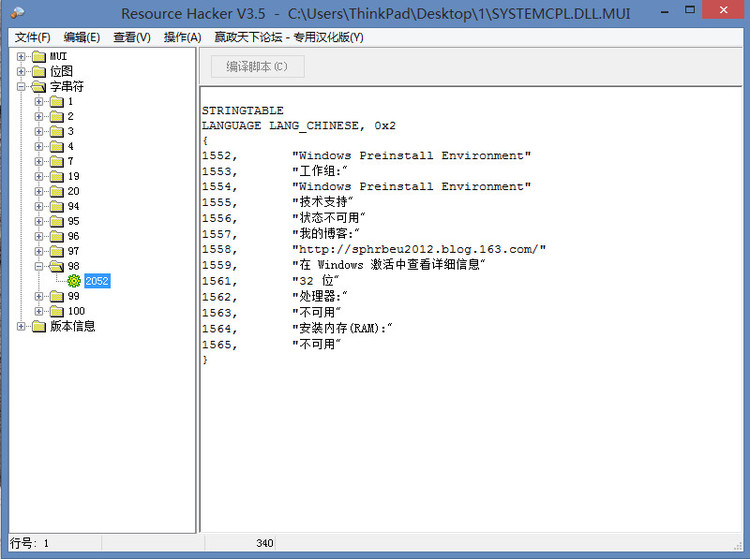
    ① ResHacker 編輯 SYSTEMCPL.DLL.MUI(System32\zh-CN)修改屬性資訊。
    ② 編輯 pecmd.ini 加入註冊表指令設定電腦名稱/主機名。
    ③ 載入 config\SOFTWARE 註冊表單元,設定 OEM LOGO 路徑(先複製 LOGO.BMP 至 oobe\info)。
    ④ 修改 Program Files\TOOLS.INI 加入綠色軟體捷徑。
  4. ResHacker 編輯
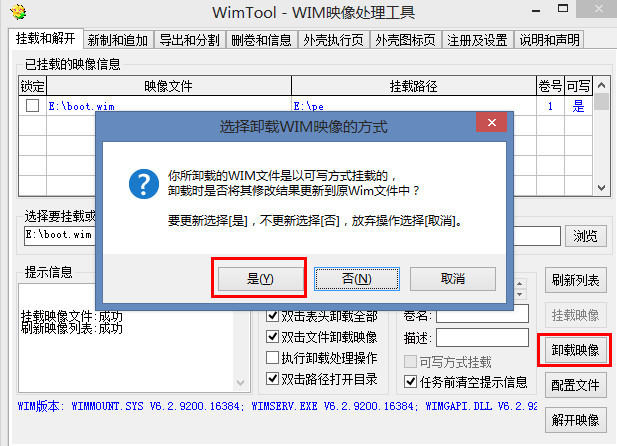
  5. WimTool 卸載映像(提交變更)。
  6. 卸載映像
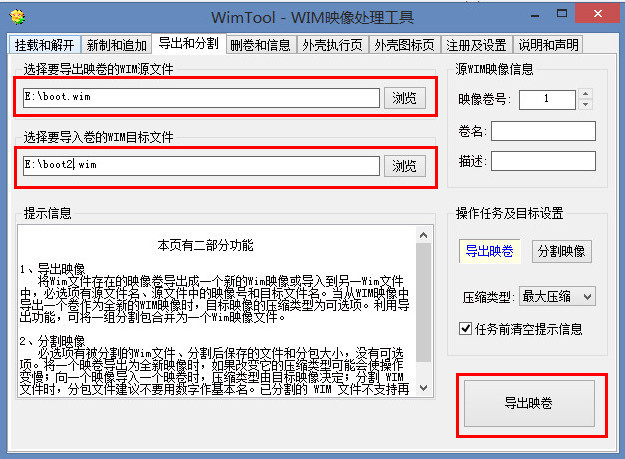
  7. 重新命名 boot2.wim 為 boot.wim 替換原檔。
  8. 替換 boot.wim
  9. UltraISO 開啟 PE ISO,替換 boot.wim 存檔,完成自訂 PE 製作。

此技術適用於維護人員製作專屬急救/部署 PE 環境。

Copyright © Windows教程網 All Rights Reserved