使用 IE 登入網銀、支付寶、政府機關網站時,畫面中央彈出「是否只查看安全傳送的網頁內容?」對話框,必須每次點「否」才能正常顯示頁面,極度干擾操作。這是 IE 的「混合內容」防護機制:HTTPS 頁面載入 HTTP 資源(圖片、腳本、iframe)時觸發。解法簡單——在網際網選項將「顯示混合內容」設為「啟用」,即可永久關閉提示。
圖文操作步驟
- IE → 齒輪圖示「工具」→「網際網路選項」。
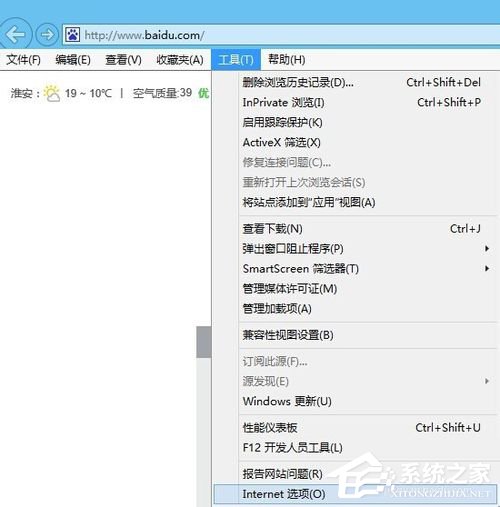
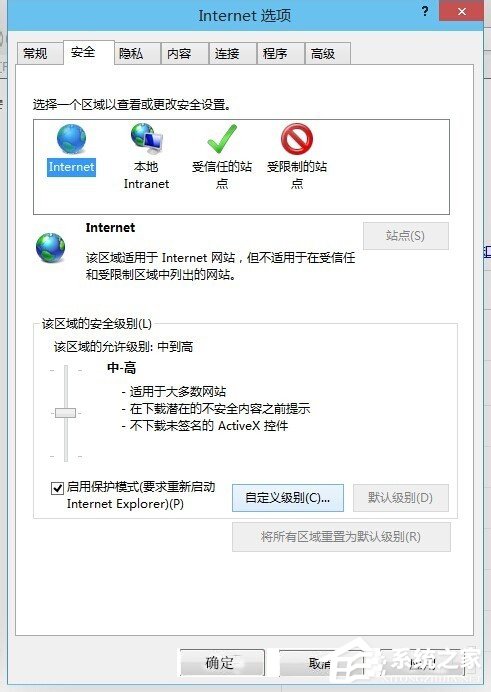
- 「安全性」索引標籤 → 選「網際網路」區域(藍色地球圖示)→「自訂等級」。
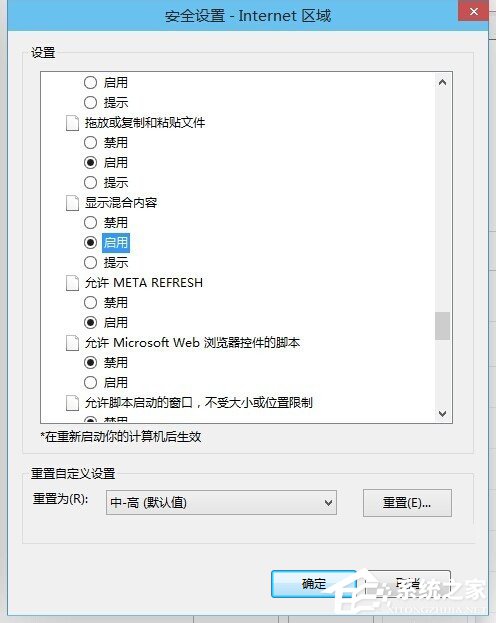
- 捲動至「其他」分類 → 找到「顯示混合內容」→ 選「啟用」→ 確定 → 是 → 確定。
原理與風險說明
- 啟用後: HTTPS 頁面允許載入 HTTP 資源,不再彈窗詢問,頁面顯示完整。
- 潛在風險: HTTP 資源傳輸未加密,可能遭竄改(如惡意腳本注入),降低頁面整體安全性。
- 建議: 信任的網銀/政府網站可啟用;一般瀏覽建議保持「提示」或「停用」,並改用 Chrome/Edge 等現代瀏覽器(預設封鎖混合內容且不彈窗,直接在網址列顯示警示圖示)。
替代方案:將信任網站加入「信任的網站」區域
- 網際網路選項 → 安全性 →「信任的網站」→「網站」。
- 取消勾選「此區域的伺服器需要驗證 (https:)」。
- 輸入信任網址(如
https://*.bank.com.tw)→「新增」→ 關閉。
- 該區域預設安全等級較低,混合內容預設即為「啟用」,不需改全域設定。
現代瀏覽器對比
| 瀏覽器 | 混合內容預設行為 | 使用者可見提示 |
|---|
| IE 11 | 提示 | 模態對話框(干擾高) |
| Edge / Chrome | 封鎖 (升級) | 網址列盾牌/鎖頭圖示,點擊可選擇允許 |
| Firefox | 封鎖 | 網址列盾牌圖示 |
調整「顯示混合內容」為「啟用」即可一次解決 IE 彈窗困擾。若重視資安,建議漸進式遷移至 Edge/Chrome,並將舊版相容網站加入 IE 模式清單(Edge 設定→預設瀏覽器→IE 模式)。