Google Chrome 在 Windows 8 上更新時跳出「更新失敗,錯誤代碼 0x00000000」,重試無效、重裝也沒用。經驗顯示,多半是 User Data\Default\Cache 目錄下的快取檔案損毀或被鎖定,導致更新程式無法寫入新版本檔案。只要關閉 Chrome、刪除快取資料夾內容,再重新檢查更新,成功率極高。本文提供完整路徑對照表與操作步驟。
chrome://settings/help)。更新失敗 (錯誤碼: 0x00000000)。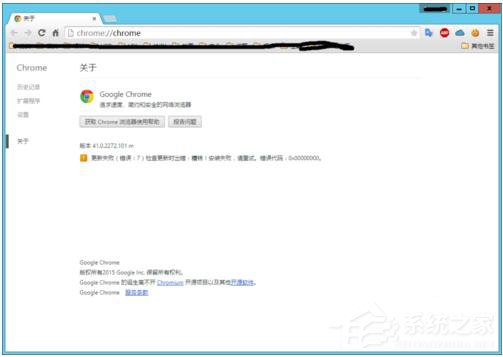
| 作業系統 | 快取路徑 |
|---|---|
| Windows XP / Server 2003 | %USERPROFILE%\Local Settings\Application Data\Google\Chrome\User Data\Default\Cache |
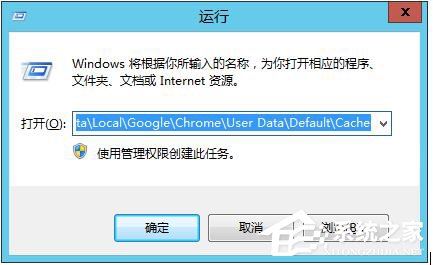
| Windows Vista / 7 / 8 / 8.1 / 10 / 11 Server 2008 以上 | %USERPROFILE%\AppData\Local\Google\Chrome\User Data\Default\Cache |
快速開啟: Win + R → 貼上上述路徑 → Enter。
chrome.exe 進程(含背景同步、GPU 進程)。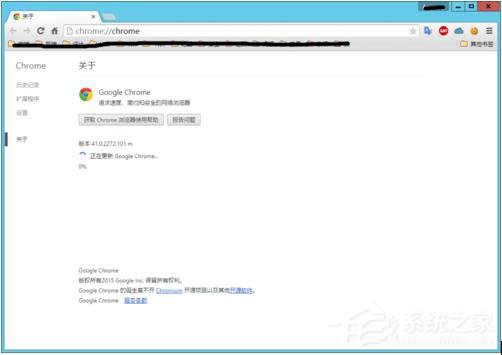
chrome://settings/help → Enter。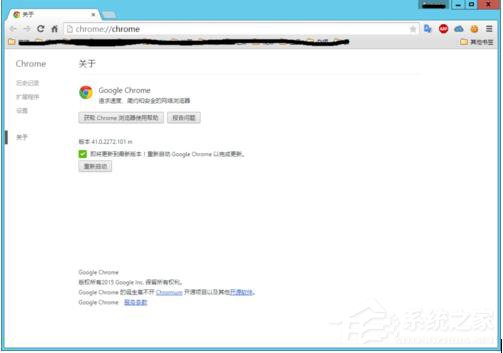
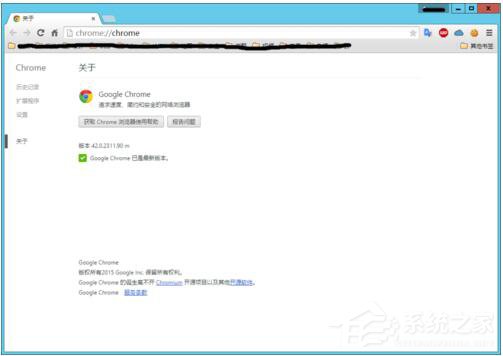
GoogleUpdate.exe。ChromeStandaloneSetup64.exe)離線全新安裝。User Data 整個資料夾(會重置所有設定、書籤、擴充功能,請先同步備份)。sfc /scannow 修復系統檔案。清除快取目錄是解決 Chrome 0x00000000 更新失敗的首選方案,操作簡單、無風險、成功率高。下次遇到更新卡住,先試這招再說!
Win8 大尺寸高解析度螢幕顯示優化指南:DPI縮放、任務列、放大鏡多重調校
Windows 8 鍵盤捷徑大全:Win 鍵、滑鼠操作與特殊組合鍵完整表
Windows 8 本機安全性原則深度解析:密碼防暴力破解、防火牆進階規則、AppLocker 應用程式控制完整指南
Windows 8.1 四五列印軟體字體無法放大解決:關閉自動縮小與調整列印品質
Win8 修改電腦名稱:Win+Pause/Break 快速開啟系統屬性
Windows 8 開啟與設定防火牆完整指南:控制台啟用、網路類型設定、允許應用程式通過、高級選項