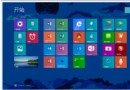
Windows 8 移除傳統開始選單,導致許多使用者找不到功能入口。其實 Windows 鍵(Win 鍵,鍵盤上印有微軟四色視窗圖示,通常位於左 Ctrl 與左 Alt 之間,右側同樣有一顆) 就是萬能鑰匙:單按開啟開始畫面,搭配其他鍵可秒開檔案總管、執行對話框、投影模式、虛擬桌面等核心功能。本文整理 20 組實用 Win 鍵組合,附圖示說明,新手速查、老手備忘皆宜。
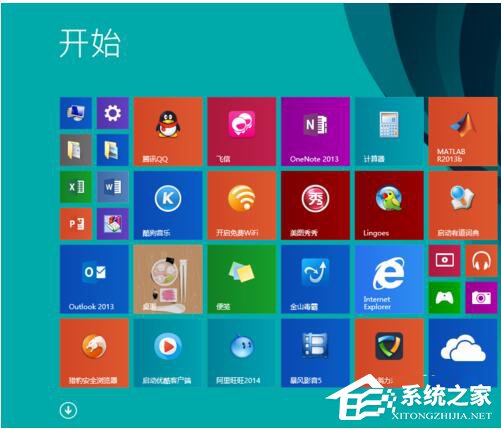
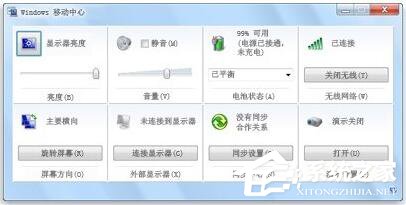
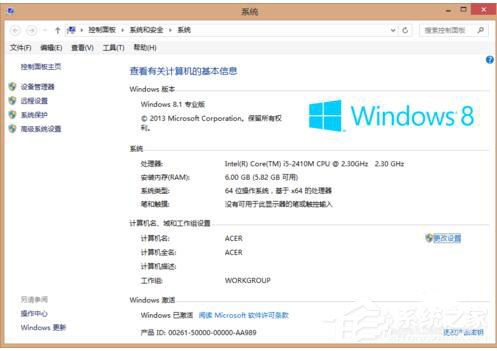


| 組合鍵 | 功能 | 適用版本/備註 |
|---|---|---|
| Win | 開啟/關閉開始畫面 | Win8/8.1/10/11 |
| Win + E | 開啟檔案總管(我的電腦) | 全版本 |
| Win + R | 開啟「執行」對話框 | 全版本 |
| Win + D | 顯示桌面/還原視窗 | 全版本 |
| Win + M | 最小化所有視窗 | 全版本(無還原功能) |
| Win + X | 開啟高級使用者選單(行動中心、裝置管理員、命令提示字元...) | Win8/8.1/10/11 |
| Win + Home | 最小化除作用中視窗外所有視窗 | Win7/8/10/11 |
| Win + Pause/Break | 開啟「系統」屬性視窗 | Win7/8/8.1(Win10 開啟「關於」) |
| Win + + / - | 開啟放大鏡 / 縮小 | Win7/8/10/11 |
| Win + Tab | 工作檢視(Win10/11)或 Aero 3D 切換(Win7/8) | 版本差異大 |
| Win + 數字鍵 1-9 | 啟動/切換工作列第 N 個釘選應用 | Win7/8/10/11 |
| Win + P | 投影模式(僅電腦/複製/擴充/僅第二螢幕) | Win7/8/10/11 |
| Win + L | 鎖定電腦/切換使用者 | 全版本 |
| Win + T | 循環焦點工作列應用(按 Enter 啟動) | Win7/8/10/11 |
| Win + F | 開啟搜尋(Win7/8)或回饋中樞(Win10/11) | 版本差異 |
| Win + ← / → | 視窗靠左/右半螢幕(靠邊對齊) | Win7/8/10/11 |
| Win + ↑ | 最大化視窗 | Win7/8/10/11 |
| Win + ↓ | 最小化/還原視窗 | Win7/8/10/11 |
| Win + Ctrl + D | 新增虛擬桌面 | Win10/11 |
| Win + Ctrl + F4 | 關閉目前虛擬桌面 | Win10/11 |
使用 AutoHotkey 腳本可重新定義 Win 鍵組合,例如:
#c::Run "C:\Program Files\Google\Chrome\Application\chrome.exe"  ; Win+C 開啟 Chrome
#n::Run "notepad.exe"                                             ; Win+N 開啟記事本
熟練 Win 鍵組合,雙手不離鍵盤即可完成 80% 視窗管理與系統操作,是提升 Windows 效率的關鍵技能。現在就挑 3 組你最常用的開始練習吧!
Win 8.1 Metro IE 三大進化:雙視窗分螢幕、底部工具列整合、無限索引標籤
Windows 8 應用技巧大全:16 招必學操作(關機、多工、搜尋、Charms、快捷鍵等)
Win8 無法安裝 Oracle 10g?修改安裝媒體 refhost.xml 與 oraparam.ini 支援 Windows 8/8.1
Windows 8 系統安裝完整流程圖解:從購買、相容性檢測到升級助手引導安裝
Windows 8 內建「郵件」應用程式設定第三方信箱 (QQ/126/163/Gmail) 完整教學 (IMAP/SMTP 手動設定)