Windows XP Windows 7 Windows 2003 Windows Vista Windows 綜合教學 Linux 系統教學
Windows 10 Windows 8 Windows 2008 Windows NT Windows Server 電腦軟體教學

Win8 應用商店無法連線?netsh 匯入 IE Proxy 3 步驟修復

編輯:Win8 系統應用技巧

Windows 8 應用商店打開就轉圈、提示「無法連線」、「請檢查網路連線」,但瀏覽器卻能正常上網。原因通常是:WinHTTP 服務未正確繼承 IE 的 Proxy 設定,導致商店走直連無法穿透企業/學校/ISP 的 Proxy。解法只需 3 步:以系統管理員身分開啟命令提示字元,執行 netsh winhttp import proxy source=ie,重開機即可。

症狀確認

  • IE / Edge / Chrome 皆可正常瀏覽網頁。
  • 應用商店、Windows Update、OneDrive、UWP 應用無法連網。
  • 環境:公司/學校/公共 Wi-Fi 使用 Proxy 或 PAC 腳本。

修復步驟

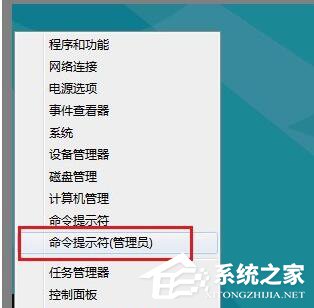
  1. 開啟命令提示字元 (系統管理員):
    Win + X →「命令提示字元 (系統管理員)」(或 PowerShell 系統管理員)。
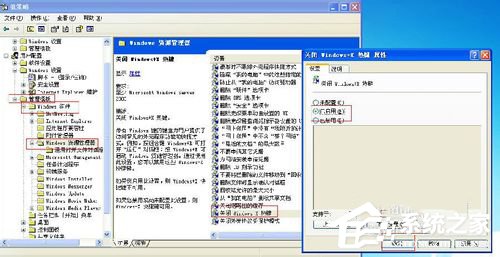
    若 Win+X 選單無此項,請執行 gpedit.msc → 使用者設定 → 系統管理範本 → Windows 元件 → 檔案總管 →「在 Win+X 選單中不顯示命令提示字元」設為「未設定/停用」。
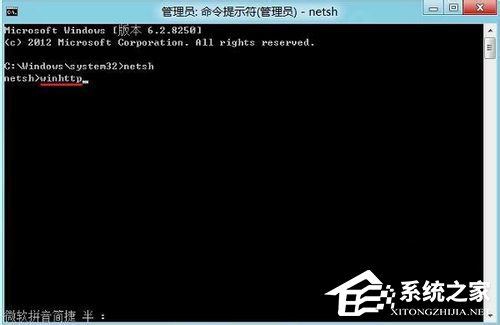
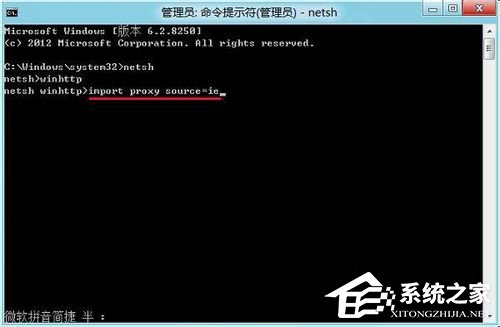
  2. 進入 netsh winhttp 內容:
    依序輸入:
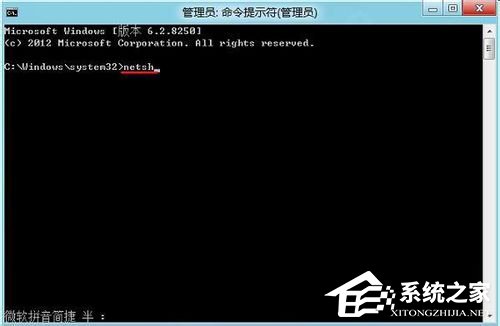
netsh
winhttp
import proxy source=ie
  1. 重新開機: 關閉視窗 → 重新啟動電腦 → 開啟應用商店驗證。

原理說明

  • WinHTTP (Windows HTTP Services):系統層級 HTTP 協定堆疊,供 Windows Update、應用商店、系統服務使用。
  • IE Proxy 設定:使用者層級,瀏覽器與 WinINet 使用。
  • import proxy source=ie:將目前使用者的 IE Proxy 設定(含 PAC 腳本 URL)複製到機器層級的 WinHTTP 設定,讓系統服務也能正確走 Proxy。

驗證指令

netsh winhttp show proxy

輸出應顯示 Proxy Server(s) : ... 或 Auto Config URL : https://...,而非 Direct access (no proxy server)。

常見問題 Q&A

Q: 執行後顯示「存取被拒絕」?
A: 必須以「系統管理員身分執行」命令提示字元/PowerShell。
Q: 重開機後又失效?
A: 可能有群組原則/登錄腳本定期重置 WinHTTP Proxy。請檢查 HKLM\SOFTWARE\Microsoft\Windows\CurrentVersion\Internet Settings\Connections\WinHttpSettings 或諮詢 IT 管理員。
Q: 家用環境無 Proxy 但商店仍無法連線?
A: 嘗試重置商店快取:Win+R → wsreset.exe → 等待自動重開商店。若無效,檢查 DNS/防火牆/時間同步(參考 0x80072F8F 解法)。

延伸:PowerShell 一鍵指令

# 以系統管理員身分執行 PowerShell
netsh winhttp import proxy source=ie
Restart-Computer -Force

掌握 netsh winhttp import proxy,未來換網路環境、Proxy 變更、部署新電腦時,都能秒修商店連線問題,是 Windows 系統管理必備技能。

Copyright © Windows教程網 All Rights Reserved