前言
Windows 8 支援雙螢幕全景主題,單螢幕顯示不完整,雙螢幕擴充模式下跨區填滿可呈現超寬全景壁紙,極具視覺衝擊力。本文完整教學下載、設定全流程。
操作步驟
- 下載全景主題: 微軟官網個人化圖庫下載專屬全景主題(.themepack/.deskthemepack)。
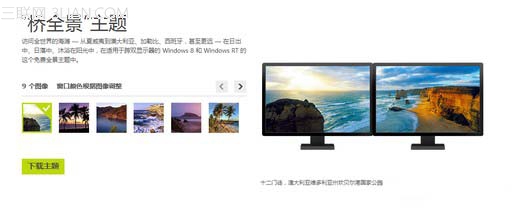
- 安裝主題: 雙擊安裝,自動歸入「個人化」主題清單。
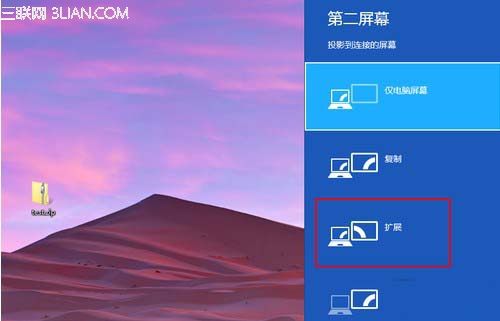
- 設定擴充模式(關鍵): Win + P → 選擇「擴充」。
僅「擴充」模式下雙螢幕才能形成單一延伸桌面支援跨區填滿。
- 套用全景主題: 桌面右鍵 →「個人化」 → 選擇剛安裝的全景主題。
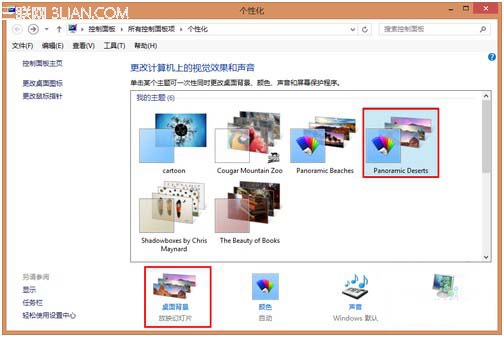
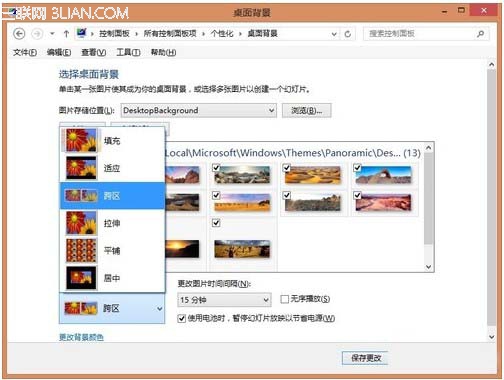
- 設定跨區填滿(關鍵): 「個人化」→「桌面背景」 →「相片位置」選擇「跨區」。
效果展示
兩螢幕壁紙無縫合併為一幅超寬全景圖像,視覺效果極佳。
注意事項
- 必須為「擴充」模式 + 「跨區」填滿,缺一不可。
- 單螢幕時全景主題會裁切顯示,非完整呈現。
- 解析度建議雙螢幕總寬度匹配全景壁紙原始寬度(如 3840×1080 等)。