Windows 8 帶來了許多令人耳目一新的細節改進,這些看似微小的變化卻能大幅提升日常操作體驗。以下為您詳細解析 11 項關鍵特性。
複製、貼上是 Windows 歷史最悠久的功能,Windows 8 對其進行了徹底革新。以往執行多項複製任務時,每個任務都會彈出獨立進度視窗,畫面雜亂難以管理。Windows 8 將所有進度自動整合到單一視窗,不僅清晰易讀,更允許使用者手動暫停佔用資源過大的任務(如大檔案複製),待其他任務完成後再恢復,避免影響緊急操作。新增的速度曲線圖更可直接監測傳輸速度,省去第三方測速工具。
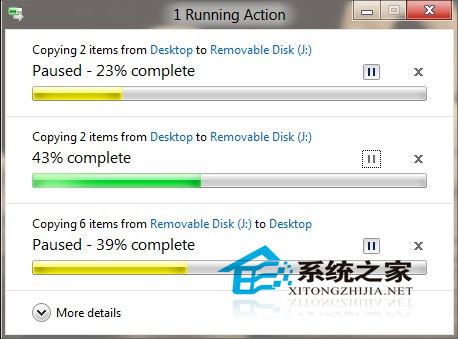
圖 1 多進程複製(預設視圖)
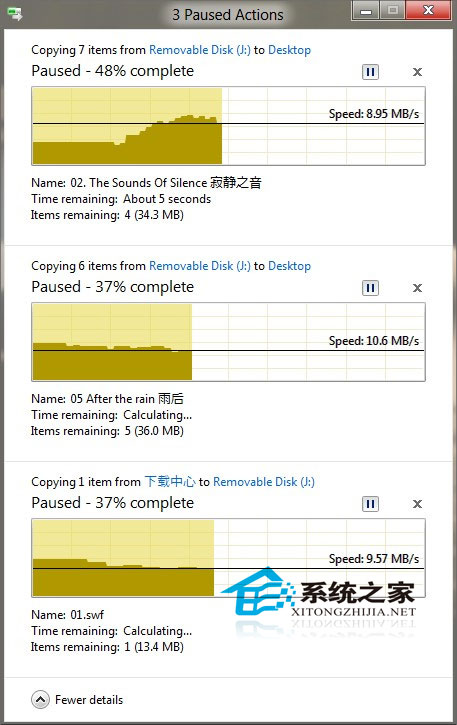
圖 2 多進程複製(詳細視圖)
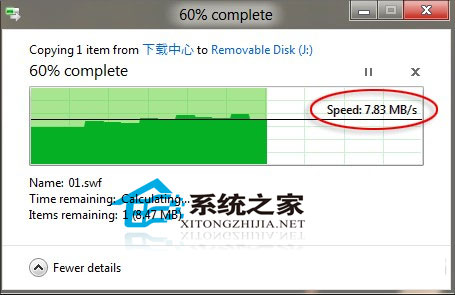
圖 3 USB 隨身碟測速示例
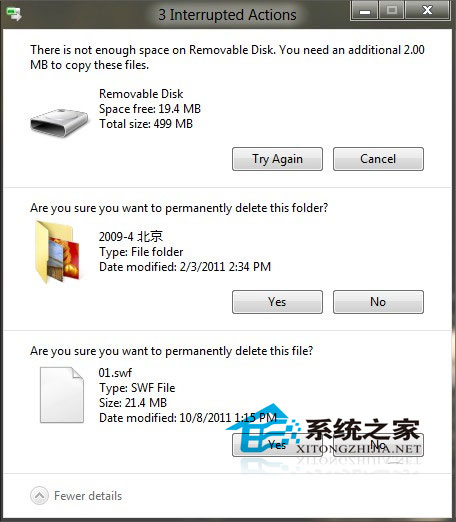
圖 4 掛起操作亦自動整合
Windows 8 將大量操作可視化。刪除圖片時會顯示預覽縮圖,方便確認(可惜多檔刪除不支援)。檔案複製發生衝突時,提供直觀的可視化篩選介面,讓使用者以肉眼判斷每張圖片內容,取代枯燥的檔名比對。
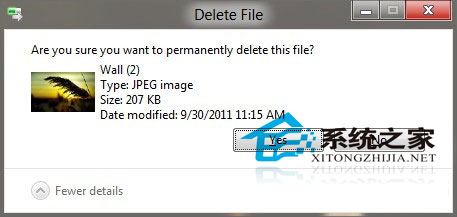
圖 5 刪除時顯示預覽圖
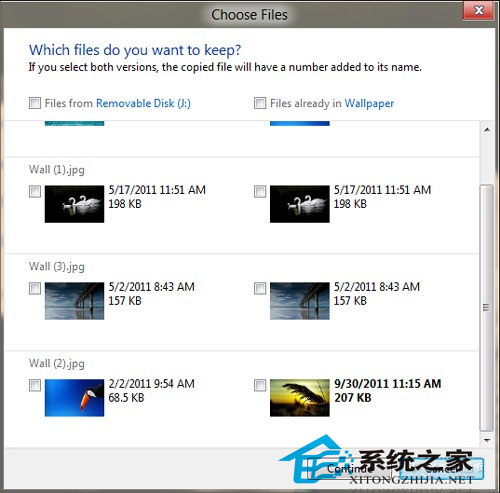
圖 6 可視化衝突篩選
驅動程式資料庫大幅擴充,涵蓋更多新型硬體。通過微軟認證的裝置(如 USB 隨身碟)將在裝置管理器中顯示實物照片圖示,辨識度極高。

圖 7 實景式硬體圖示
借鑑 Android 圖形解鎖概念,Windows 8 推出「Picture password」。使用者指定一張圖片,在三個位置設定點擊、劃線、畫圓等手勢組合。由於位置與動作無固定規律,理論安全性遠高於傳統密碼,幾乎無法被暴力破解。
圖 8 建立圖片密碼流程
檔案總管的位址列不再只是顯示路徑。將檔案拖曳至位址列上的任一層級節點,即可直接移動或複製到該資料夾,位址列會即時提示「移動」或「複製」模式。這在 Windows 7 中無法實現,極大簡化了深層目錄操作。
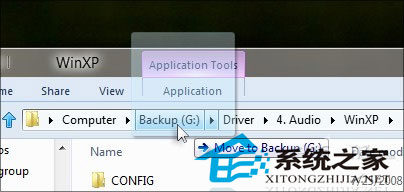
圖 9 可互動的位址列
Windows 8 啟動速度大幅提升,關鍵在於「混合開機」。啟用後,系統將核心會話保存至 hiberfil.sys,下次開機直接讀回記憶體。需在「控制台 → 電源選項 → 選擇合上蓋子的動作」中勾選「啟用快速啟動」。原理類似早期的混合關機。
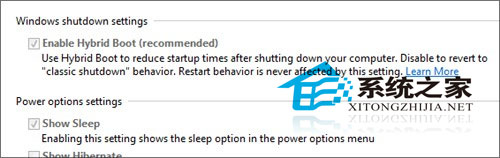
圖 10 混合開機選項設定
承襲 Windows 7 的 Aero Snap,Windows 8 進一步強化分螢。解析度達 1366×768 以上即可體驗:將滑鼠懸停於左側邊緣,拖曳另一視窗縮圖至右側,分螢比例可即時拖曳調整。更創新的是「桌面」本身成為可分配元素,可在桌面區域開啟多個子視窗,支援影片、遊戲、網頁等幾乎所有桌面內容的靈活分螢。
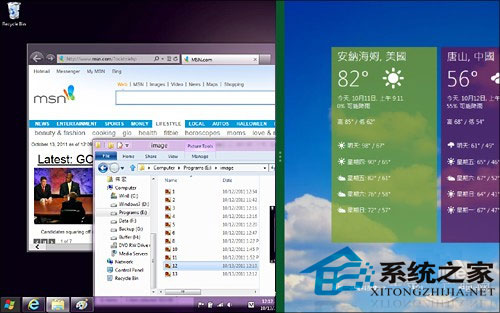
圖 11 Windows 8 分螢效果
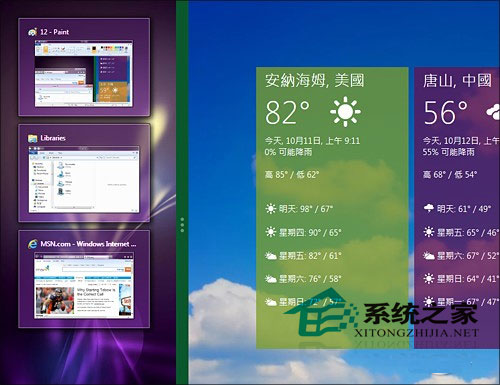
圖 12 調整分螢位置後效果(左側元素智慧縮小)
Metro 介面應用無關閉鈕,因引入「Suspended(掛起)」狀態。切換回開始畫面時,應用自動進入掛起,釋放 CPU、磁碟、網路資源,僅保留少量記憶體。重新啟動時秒級恢復原狀(網頁、遊戲進度等),類似 Android 記憶體管理。系統會自動清理長時間掛起且佔用大量記憶體的程式,保障穩定性。
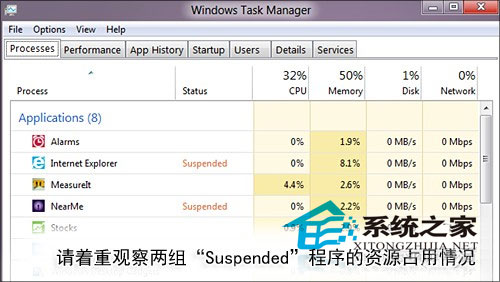
圖 13 掛起程式資源佔用情況
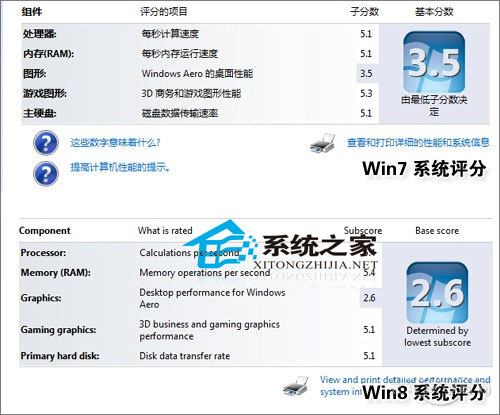
圖 14 掛起恢復後保持原狀
同樣硬體在 Windows 8 下顯卡評分可能低於 Windows 7,並非效能下降,而是微軟提高了評分標準。隨著圖形處理需求增加,Windows 8 將更多系統負載(如毛玻璃、3D 效果)轉移至顯卡,促使用戶升級更高階顯卡以滿足未來需求。
圖 15 Windows 7 與 Windows 8 系統評分對照
開始選單根據當前應用動態顯示相關設定。例如在天氣應用中呼叫設定,可直接切換華氏/攝氏單位,無需在控制台中層層尋找。「按需顯示」大幅提升設定效率。
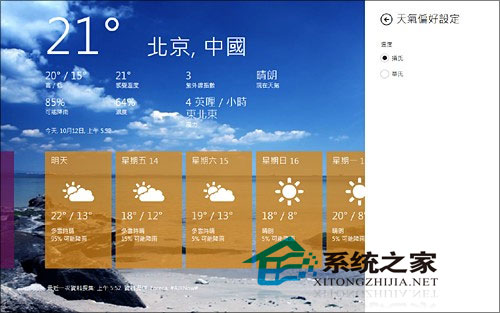
圖 16 看似簡單,實則許多用戶不知情
新版工作管理器中,「Windows Explorer」右鍵選單新增「重新啟動」選項。修改桌面設定後,無需重開機,僅重啟 Explorer 即可秒級生效,極大方便開發者與進階用戶。
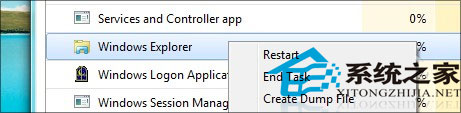
圖 17 全新一鍵重啟(僅限 Windows Explorer)
以上僅是筆者試用過程中的冰山一角,Windows 8 還藏有更多待發掘的細節。歡迎各位讀者分享您的發現,共同體驗 Windows 8 的魅力!
Windows 8 設定共享檔案完整教學:建立家庭組、權限與密碼
Windows 8 將非執行檔(文件、腳本、捷徑)釘選到開始畫面技巧:利用隱藏開始選單資料夾
Windows 8 工作列通知區域電源圖示消失怎麼辦?自訂通知圖示啟用系統圖示兩步驟找回
Windows 8.1 升級後桌面黑屏解決方案:Intel+AMD 雙顯卡驅動衝突,安全模式卸載顯卡驅動
Windows 8.1 四五列印軟體字體無法放大解決:關閉自動縮小與調整列印品質
如何在 Windows 8 設定多螢幕顯示:WinUI/桌面雙模式、邊角/邊緣增強、任務列多螢幕、每螢幕不同背景、全景跨螢幕