Windows XP Windows 7 Windows 2003 Windows Vista Windows 綜合教學 Linux 系統教學
Windows 10 Windows 8 Windows 2008 Windows NT Windows Server 電腦軟體教學

如何在 Windows 8 設定多螢幕顯示:WinUI/桌面雙模式、邊角/邊緣增強、任務列多螢幕、每螢幕不同背景、全景跨螢幕

編輯:Win8 系統應用技巧

Windows 8 多螢幕設定完整指南:WinUI/桌面雙模式配置、邊角邊緣導航優化、任務列跨螢幕、個別背景/全景跨螢幕

Windows 8 為多螢幕使用者帶來重大體驗提升,從 WinUI 到桌面模式皆有專屬設定路徑。
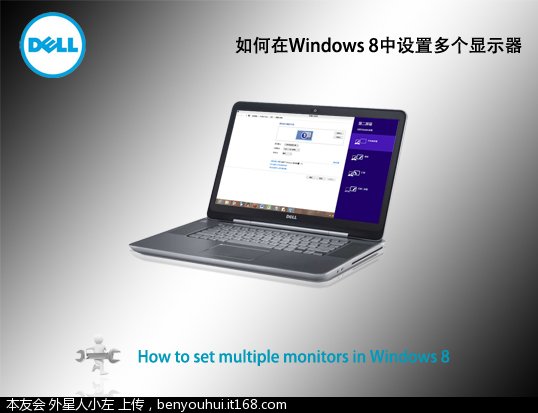
一、設定多螢幕顯示模式

WinUI 模式 (Modern 介面)

  1. Charms 列 →「裝置」→「第二個螢幕」。
  2. 四種選項:僅電腦螢幕 (忽略第二螢幕)、複寫 (鏡像)、擴充 (跨螢幕延伸桌面/一螢幕 WinUI 一螢幕桌面)、僅第二個螢幕 (關閉主螢幕)。

傳統桌面模式

  1. 控制台 →「顯示」→左側「變更顯示設定」。
  2. 拖曳虛擬螢幕模擬實體配置,確定。

二、雙螢幕關鍵功能增強

  • 所有螢幕邊角/邊緣皆啟用:任何螢幕邊角皆可呼叫 Charms、開始畫面、應用切換器,無「主螢幕」概念,您操作哪個螢幕邊角,UI 就出現在該螢幕。
  • 輕鬆移動 WinUI 應用跨螢幕:抓取應用頂部邊緣拖曳至另一螢幕,或 Win+PgUp/PgDn 快速鍵移動。WinUI 應用單一時刻僅顯示於一螢幕。
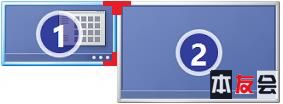
  • 共用邊緣真實邊角:並排螢幕共用上下邊緣時,系統在共用邊緣建立 6 像素寬「真實邊角牆」,滑鼠移至邊緣 6 像素內會自動吸附,避免誤觸鄰螢幕邊角。
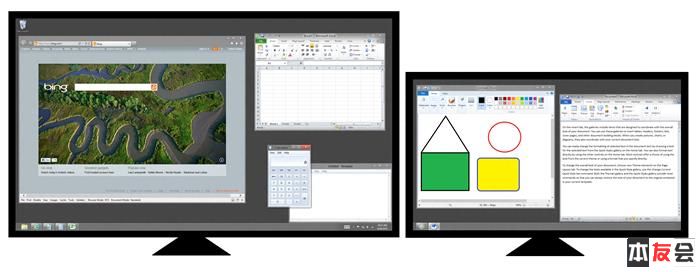
  • 任務列預設顯示於所有螢幕:每個螢幕皆有任務列,可在任務列屬性 →「多重顯示器」設定:所有圖示顯示於所有任務列、僅主任務列與執行中應用螢幕任務列、僅執行中應用螢幕任務列。
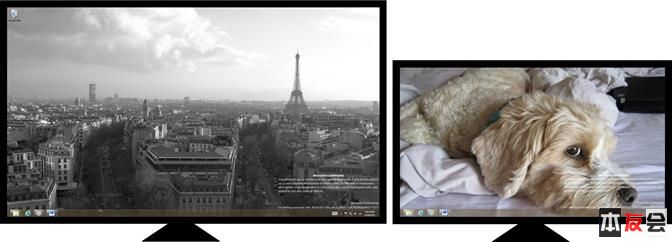
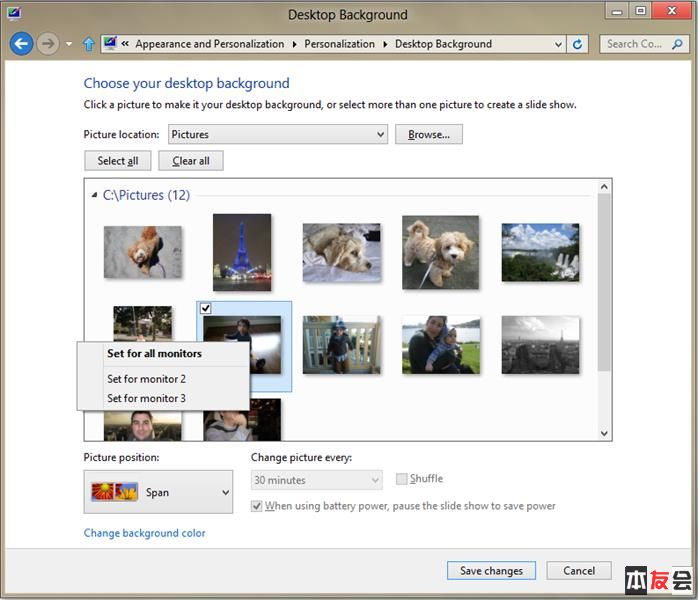
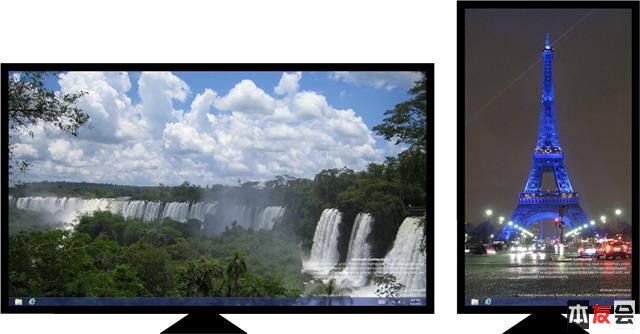
  • 每個螢幕設定不同背景:個人化選擇圖片時可指定套用至哪個螢幕,支援幻燈片自動依螢幕尺寸/方向選擇最適圖片。
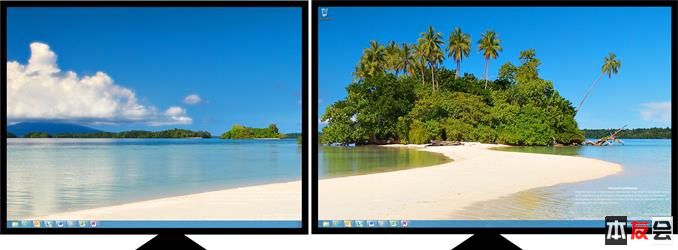
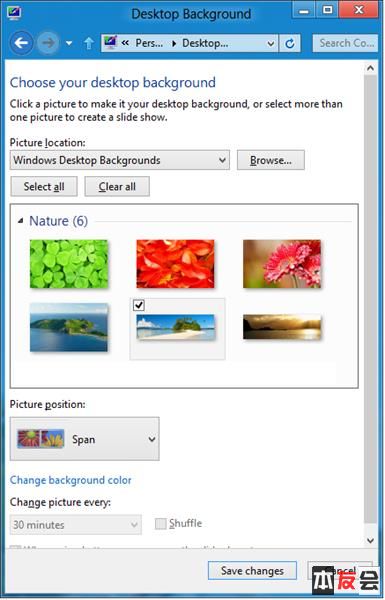
  • 全景跨螢幕桌面背景:選擇全景圖片 → 圖片位置選「跨越」 → 單一寬幅圖片跨越多螢幕,系統內建全景主題可用。
多螢幕目錄 Win+PgUp/PgDn 移動應用 共用邊緣真實邊角

圖1:紅色邊角指示真實邊角位置

任務列跨螢幕

圖2:任務列被拉伸跨越每個顯示器

每螢幕不同背景

圖3:每個顯示器上的不同背景

指定背景套用螢幕

圖4:為每個顯示器設定背景

多螢幕幻燈片自動適配

圖5:Windows 自動為幻燈片選擇合適大小和方向

全景跨螢幕背景

圖6:跨越顯示器的桌面背景

設定跨越模式 連接顯示器線材

三、連接顯示器

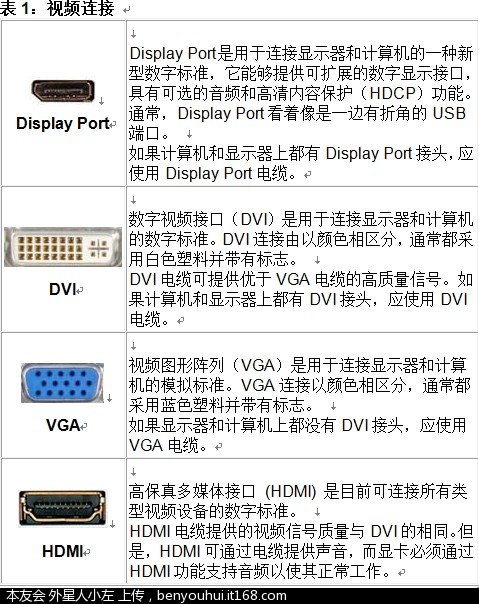
將顯示器訊號線連接筆電/桌機對應埠 (HDMI、DisplayPort、DVI、VGA),Windows 8 即時偵測並套用上述設定。

Copyright © Windows教程網 All Rights Reserved