Windows 8 系統預設若啟用 DPI 縮放(如 125%、150%),右下角通知區域(系統匣)的圖示常會出現模糊、發虛、鋸齒明顯的現象。將「變更所有項目大小」設回 100%(較小) 並登出重登,即可徹底解決。
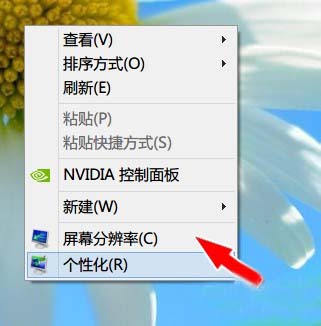
圖示:桌面右鍵選擇「螢幕解析度」
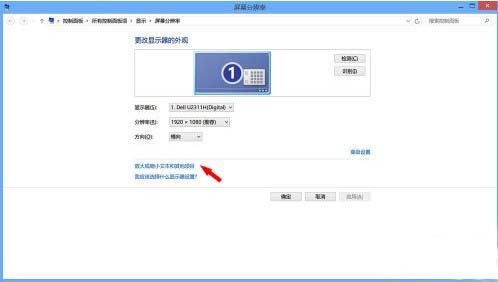
圖示:點選「放大或縮小文字和其他項目」
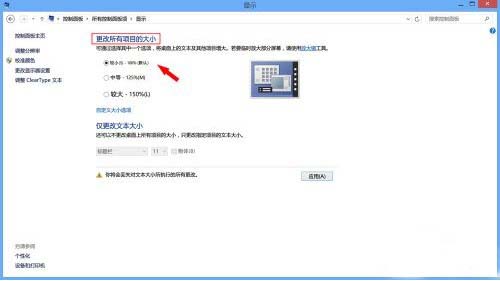
圖示:將縮放設為「較小 - 100%」並套用
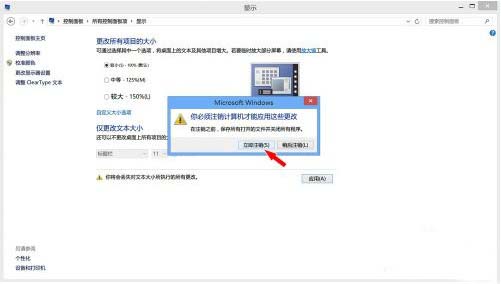
圖示:系統提示需登出生效,選擇立即登出

圖示:登入後通知區域圖示恢復清銳
Windows 8 的傳統桌面圖示(系統匣圖示)為位圖資源,非向量繪製。當 DPI 縮放 ≠ 100% 時,系統對這些圖示進行雙線性插值縮放,導致邊緣模糊。設回 100% 即以原始像素 1:1 繪製,消除模糊。
DPI Scaling Fix)可強制特定應用/系統元件使用 100% 繪製。Windows 8 通知區圖示模糊本質是 DPI 縮放導致位圖失真。將「變更所有項目大小」設為 100% 並重新登入,即可立即恢復清晰。若硬體為高解析度螢幕且習慣大字體,建議升級至 Win 8.1 以上版本獲得更好的高 DPI 體驗。