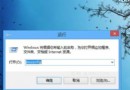
想在 Windows 8 系統中使用下載的特殊字體?只需幾個簡單步驟即可完成安裝,以下提供詳細操作流程與截圖說明。
操作步驟
- 下載字體:從可信網站下載所需字體檔案(通常為 .ttf 或 .otf 格式),下載後解壓縮備用。
- 開啟控制台:按 Win+X 組合鍵,選擇「控制台」。
- 切換檢視模式:在控制台右上角「檢視方式」選擇「大圖示」。
- 進入字體資料夾:點擊「字體」圖示,開啟系統字體管理視窗。
- 安裝字體:將解壓縮後的字體檔(.ttf/.otf)直接拖曳複製到此視窗中,系統會自動安裝。
- 驗證安裝:開啟 Word 或其他編輯軟體,在字體清單中搜尋剛安裝的字體名稱,即可正常使用。
 步驟 1:下載並解壓縮字體檔案
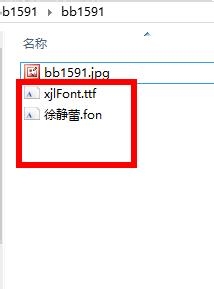 步驟 2:解壓縮至資料夾
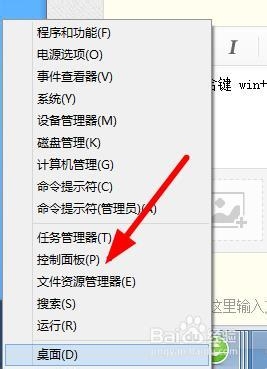 步驟 3:Win+X 快速存取控制台
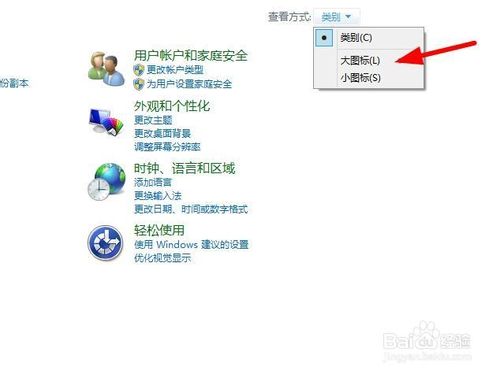 步驟 4:切換至大圖示檢視
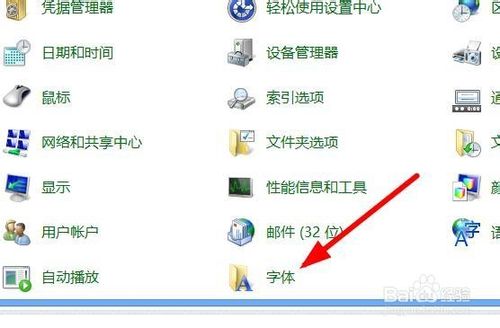 步驟 5:進入字體管理視窗
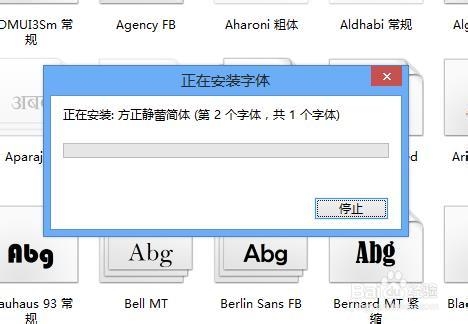 步驟 6:拖曳字體檔至視窗安裝
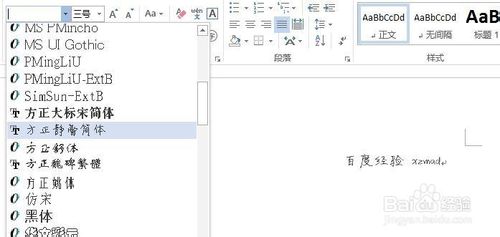 步驟 7:在 Word 中確認字體可用
提示:安裝過多字體可能影響系統啟動與軟體載入速度,建議僅保留常用字體,其餘可用字體管理工具按需載入。