Windows XP Windows 7 Windows 2003 Windows Vista Windows 綜合教學 Linux 系統教學
Windows 10 Windows 8 Windows 2008 Windows NT Windows Server 電腦軟體教學

Win8系統運行Turbo C 2.0完整圖文教程

編輯:Win8 系統應用技巧

Turbo C 2.0 是一款經典的 C 語言編譯器,雖然年代久遠,但仍是許多教學與考試環境的指定工具。然而在 Windows 8 系統下直接運行原版 Turbo C 常會遇到兼容性問題,導致無法啟動或顯示異常。本文提供一套經測試可行的完整解決方案,助你在 Win8 上順利編寫、編譯與運行 C 程式。

準備工作

首先下載已打好補丁的 Turbo C 2.0 綠色版(內含兼容性修復腳本),解壓後在資料夾中找到 Turbo C 2.0.vbs 啟動腳本。
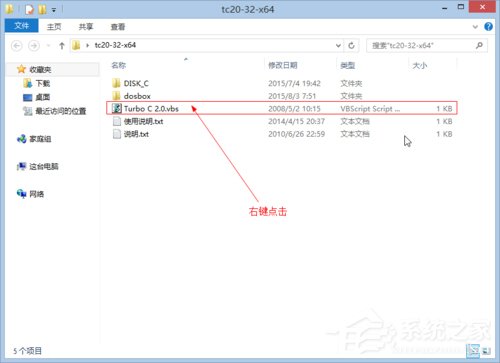
Turbo C 2.0 解壓目錄

啟動與全屏設置

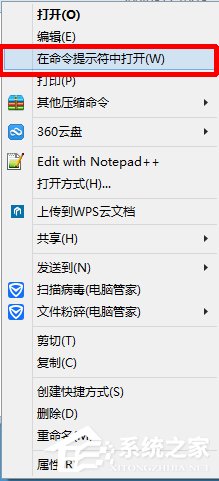
  1. 雙擊運行腳本:雙擊 Turbo C 2.0.vbs,若無反應,請右鍵選擇「在命令提示符中打開」(或「以管理員身份運行」)。
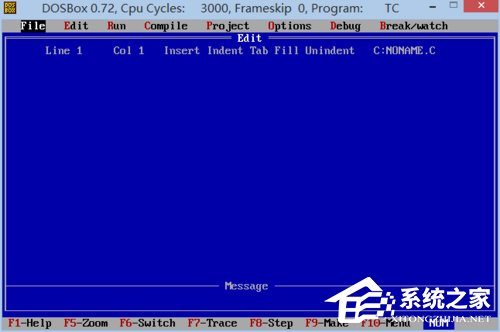
  2. 進入 IDE 介面:啟動後會看到經典的藍色 Turbo C 界面,但預設視窗較小。按下 Alt + Enter 組合鍵即可切換全屏模式,獲得更佳編輯體驗。

右鍵選單啟動

全屏模式界面

程式編寫與編譯流程

  1. 新建原始碼:使用方向鍵選中選單列的 Edit,按 Enter 進入編輯器,輸入程式碼。以最簡單的 Hello World 為例:
#include <stdio.h>
int main() {
    printf("Hello, World!\\n");
    return 0;
}
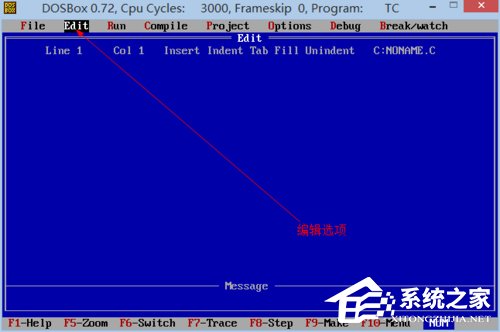
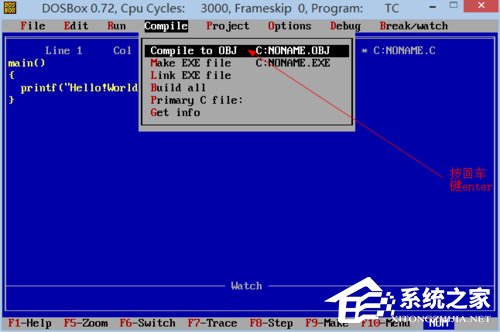
編輯器編寫代碼

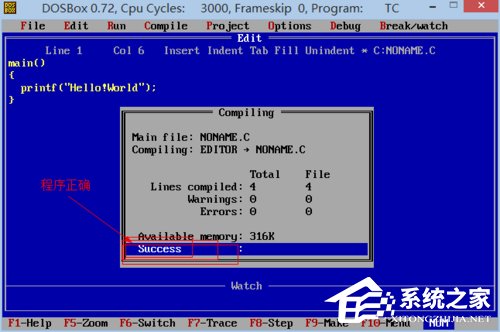
  1. 編譯檢查:按 F10(筆電需 Fn+F10)喚出選單,選擇 Compile → Compile。若底部顯示 Success 表示無語法錯誤。

編譯選單

編譯成功提示

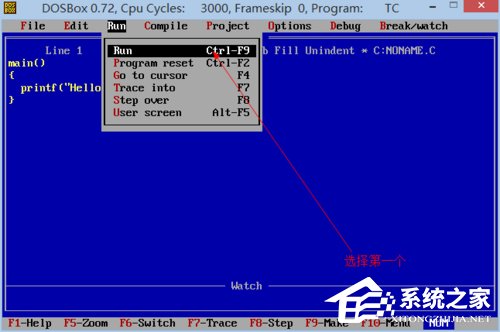
  1. 運行程式:再次按 F10 選擇 Run → Run(快捷鍵 Ctrl+F9)。螢幕會閃爍一下並返回 IDE,此時程式已在背景執行完畢。
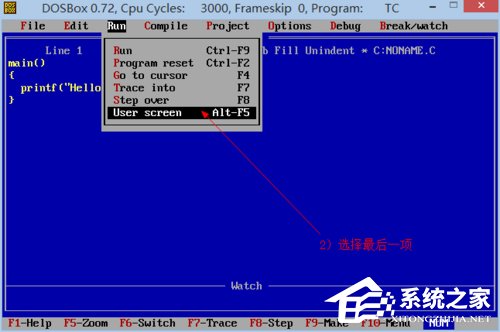
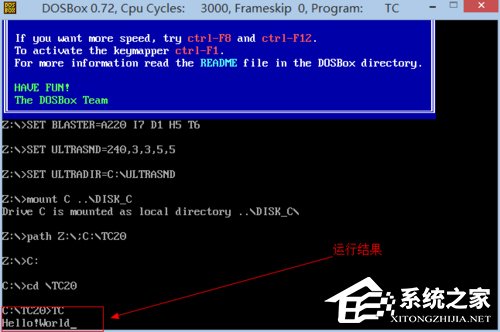
  2. 查看輸出結果:再次進入 Run 選單,選擇最後一項 User Screen(或按 Alt+F5),即可彈出獨立視窗顯示程式運行結果。

Run 選單

User Screen 選項

程式輸出結果

檔案儲存與另存新檔

考試或作業需繳交原始碼時,請在選單列選擇 File → Save 或 Save As,指定儲存路徑與檔名(副檔名為 .c)。
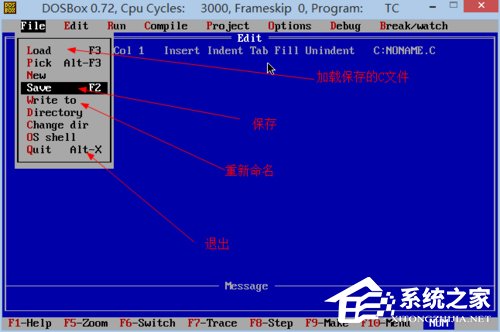
File 選單儲存操作

常見問題提示

  • 若編譯報錯「Unable to open include file」,請確認 INCLUDE 環境變數指向 Turbo C 的 INCLUDE 目錄。
  • 全屏模式下若字體過小,可在選單 Options → Environment → Display 中調整字體大小。
  • 建議將專案檔案存放於非系統盤(如 D:\TC\WORK),避免權限問題。

掌握上述步驟,即可在 Windows 8 系統上流暢使用 Turbo C 2.0 進行 C 語言教學、考試與開發工作。

Copyright © Windows教程網 All Rights Reserved