Windows XP Windows 7 Windows 2003 Windows Vista Windows 綜合教學 Linux 系統教學
Windows 10 Windows 8 Windows 2008 Windows NT Windows Server 電腦軟體教學

Win8 應用商店報錯 0x80073cf9 / 0x80073d0a 解決方案與小技巧

編輯:Win8 系統應用技巧

Win8 應用商店安裝失敗?常見錯誤碼修復與管理技巧總整理

Win8 應用商店安裝/更新應用時常跳出錯誤碼,本文針對兩大高頻錯誤提供修復方案,並補充應用管理、多裝置同步安裝等實用技巧。

一、錯誤碼 0x80073cf9:關鍵資料夾遺失

**現象**:安裝應用提示「此應用無法安裝,請再試一次,錯誤代碼:0x80073cf9」。
**成因**:清理軟體誤刪 C:\Windows\AUInstallAgent 資料夾(或類似關鍵系統資料夾)。
**解決**:手動建立該資料夾即可:

mkdir C:\Windows\AUInstallAgent

建立後重試安裝通常即可成功。

二、錯誤碼 0x80073d0a:防火牆服務未啟動

**現象**:安裝應用提示錯誤碼 0x80073d0a。
**成因**:Windows Firewall 服務被停用/設為手動。
**解決**:啟用防火牆服務並設為自動:

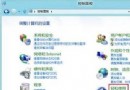
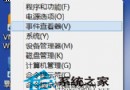
  1. Win+X → 「控制台」→「系統及安全性」→「管理工具」→「服務」。
  2. 找到「Windows Firewall」→ 右鍵「內容」→ 「啟動類型」改為「自動」→ 「啟動」→ 「確定」。

重試應用商店安裝。

三、應用商店實用小技巧

1. 查看已安裝應用清單

應用商店主畫面 → 右鍵/長按空白處 → 「你的應用程式」→ 列出所有已安裝應用。

2. 多裝置同步安裝已購買應用

前提:同一 Microsoft 帳號登入。
操作:應用商店 → 右鍵空白處 → 「你的應用程式」→ 上方下拉選單選擇購買該應用的帳號或「所有帳號」→ 未安裝的應用會顯示 → 點選安裝。
**注意**:每個付費應用最多安裝 5 台裝置。

四、補充建議

  • 保持 Windows Update 最新,修補商店相關元件漏洞。
  • 若頻繁報錯,嘗試 `wsreset.exe` 重置商店快取(Win+R 輸入 `wsreset`)。
  • 網路環境受限地區可嘗試修改 DNS(8.8.8.8 / 1.1.1.1)或使用 VPN。
Copyright © Windows教程網 All Rights Reserved