Windows 8 開啟特定資料夾 (含大量 .exe 安裝檔) 時系統嚴重卡頓、滑鼠鍵盤無反應、甚至顯示卡驅動崩潰。經排查發現為 Windows Defender (內建防毒) 即時掃描大量執行檔導致資源耗盡。
現象觀察
- 一般資料夾開啟正常,圖片/影片預覽顯示綠色進度條載入,無整體卡死。
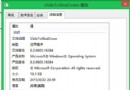
- 開啟存放 400+ 個 .exe 安裝檔的資料夾時,系統完全凍結,工作管理器顯示 MsMpEng.exe (Windows Defender 核心服務) CPU/磁碟佔用極高。
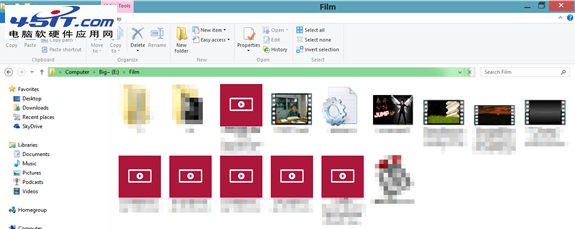
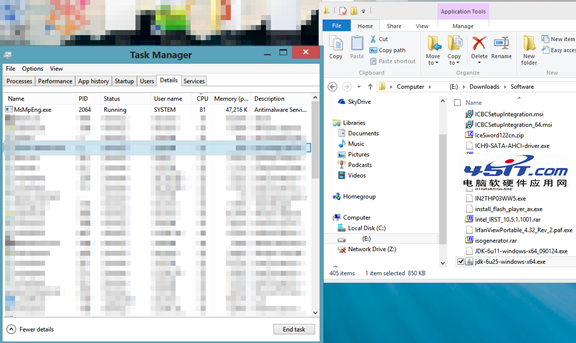
- 檔案圖示逐個從白色預設圖示轉為正確圖示,掃描完成後系統恢復正常,MsMpEng 佔用率下降。
根本原因
Windows 8 預設啟用 Windows Defender。開啟資料夾時,總管需讀取檔案元資料以顯示圖示/預覽,觸發 Defender 即時掃描。大量 .exe 檔案同時觸發掃描佇列,導致系統資源耗盡假死。重開機後掃描快取失效,問題重現。
解決方案
- 已安裝第三方防毒軟體: Windows Defender 應自動關閉。若未關閉,至「服務」 (services.msc) 停用
WinDefend 服務並設為「手動」或「停用」。
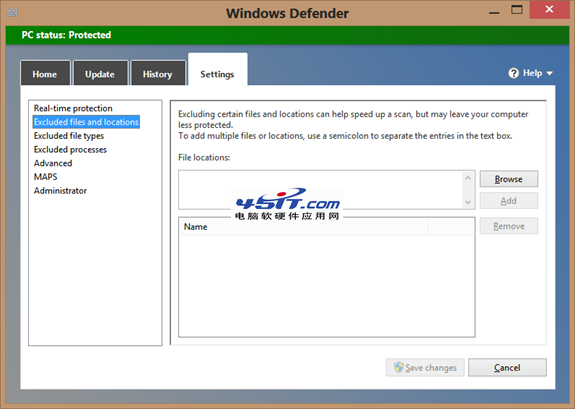
- 無其他防毒軟體 (需保留 Defender 基礎防護): 設定「排除項目」排除特定資料夾/檔案類型/進程。
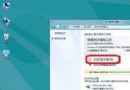
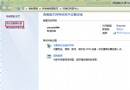
操作:開始畫面輸入「Defender」開啟 Windows Defender > 「設定」> 左側「排除項目」> 新增資料夾路徑 (如存放安裝檔的資料夾) 或排除 .exe 副檔名 (謹慎使用) / 排除特定進程。
驗證與補充
- 加入排除項目後,重新開啟該資料夾即不再卡頓。
- 排除項目僅對當前開機有效?實測加入排除後持續有效,但重開機後 Defender 會重新掃描 (無法保證檔案未被竄改),若資料夾內容固定,建議永久排除該資料夾路徑。
- 此問題 Win7 較少見,因 Win7 預設未內建啟用 Defender (需另裝 MSE)。
善用 Defender 排除機制,兼顧防護與效能,解決大量執行檔資料夾開啟卡頓難題。