Windows 工作排程器 可依排程自動執行指令碼、程式、文件,實現定時備份、清理、提醒等自動化運維。本文以 Windows 8 為例,詳細說明建立基本任務的 12 步驟流程。
開啟工作排程器
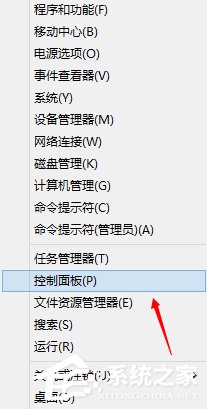
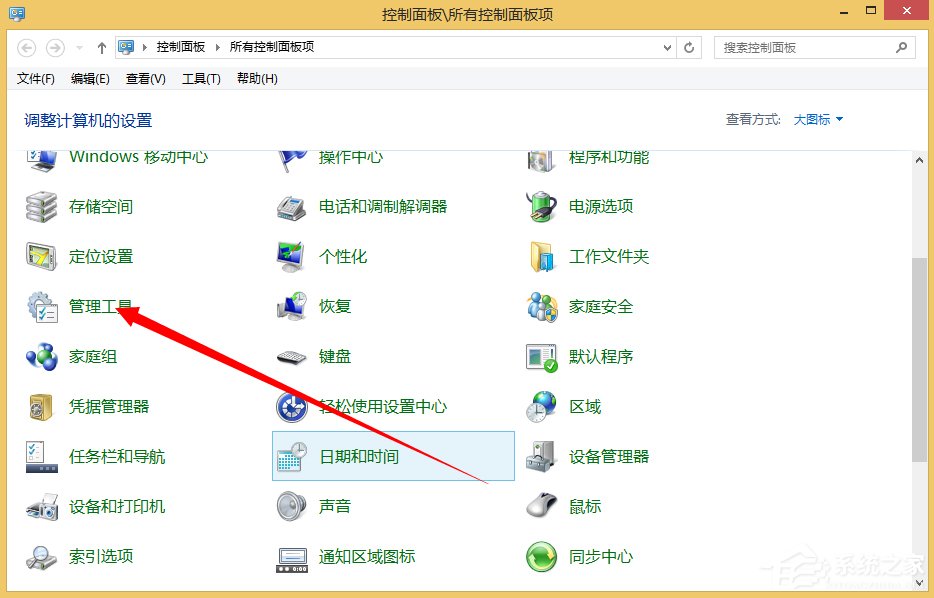
- 開始選單 → 控制台
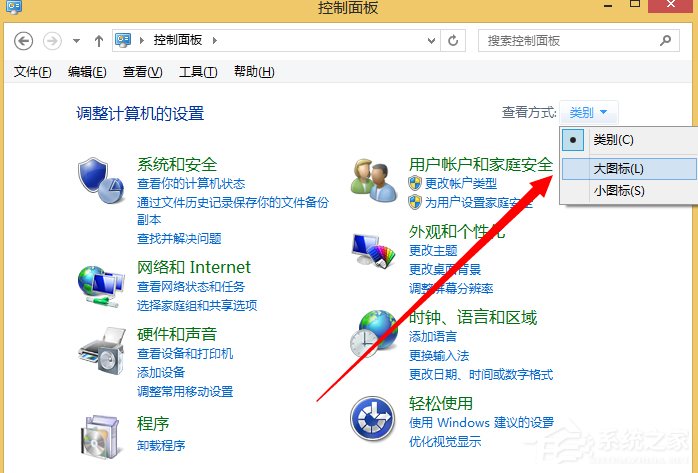
- 切換「大圖示」檢視
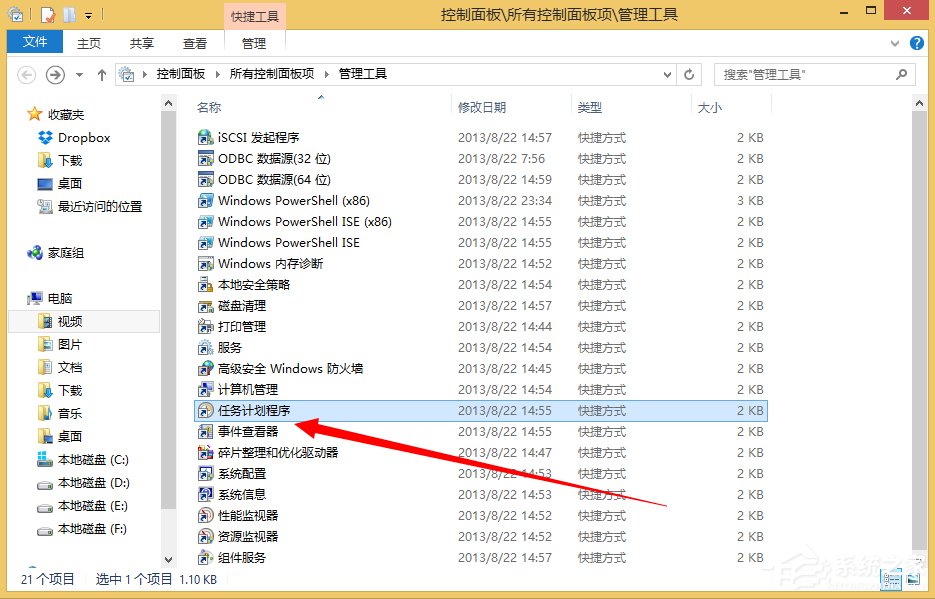
- 點選「系統管理工具」
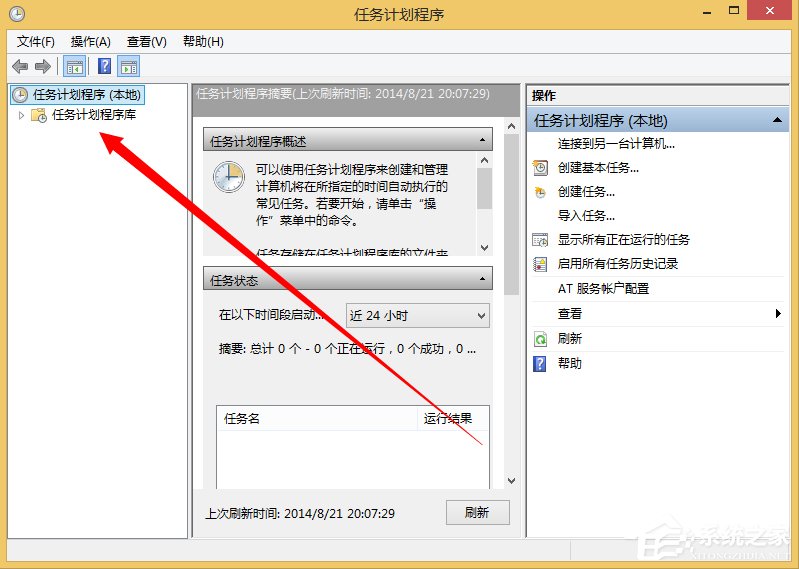
- 雙擊「工作排程器」
建立基本任務 12 步驟
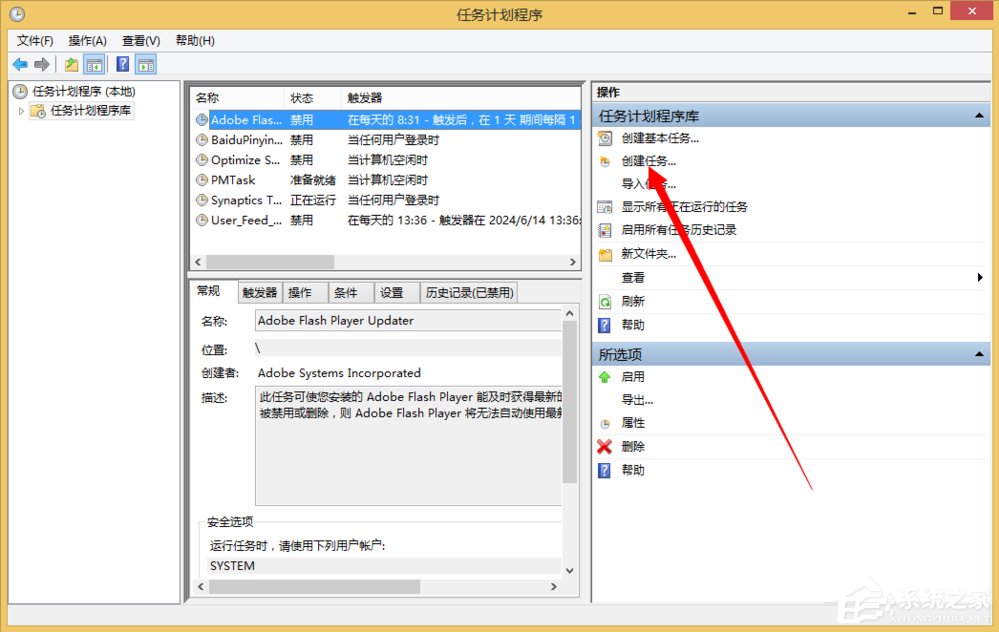
- 在右側「動作」窗格點選 「建立基本任務」
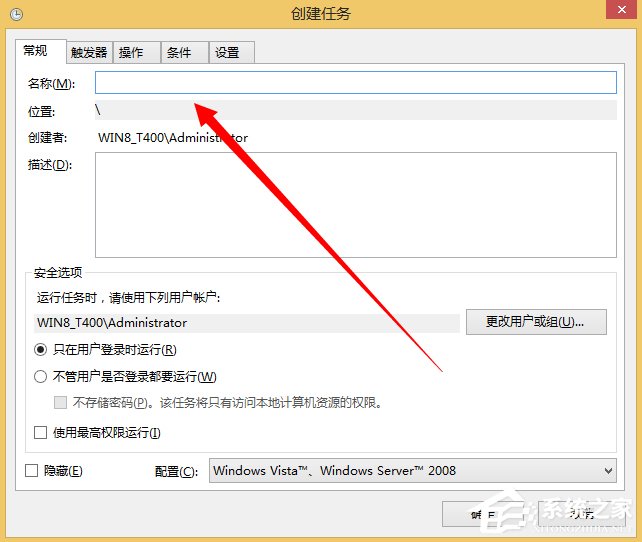
- 輸入 名稱(如「每日備份資料」)、描述 → 下一步
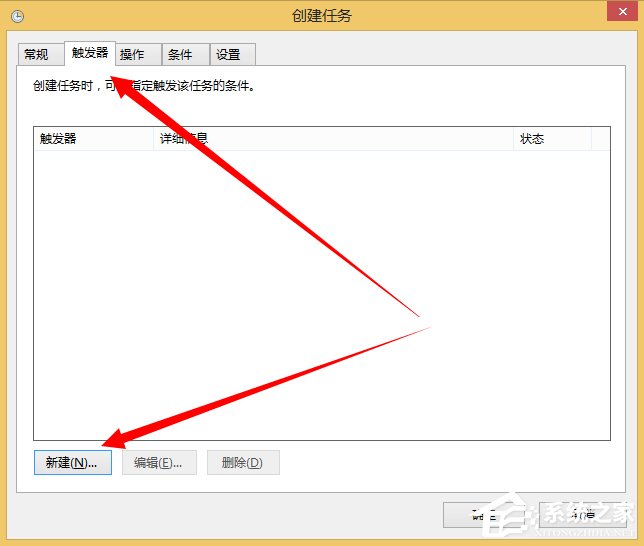
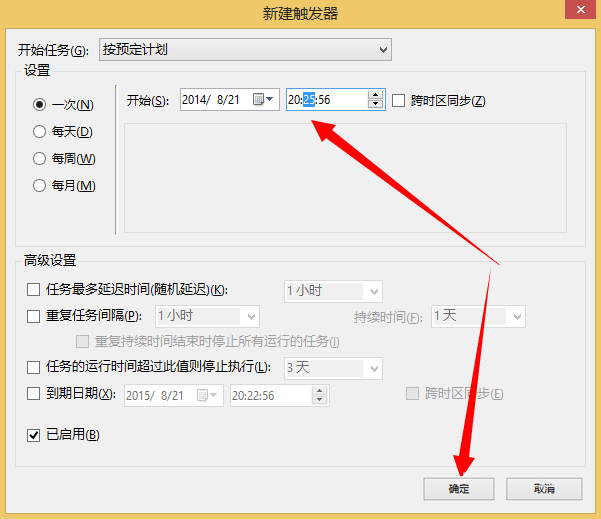
- 選擇觸發條件:每日、每週、每月、單次、電腦啟動、登入時、特定事件記錄 → 設定具體時間 → 下一步
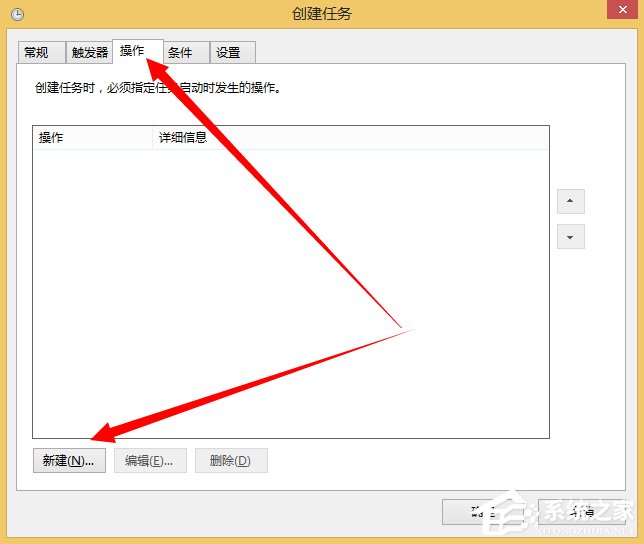
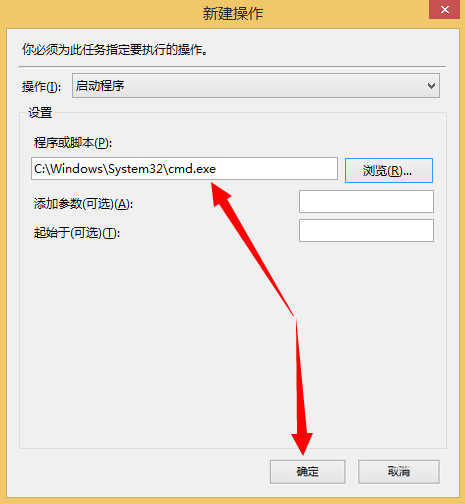
- 動作選擇 「啟動程式」 → 下一步
- 程式/指令碼:瀏覽選取執行檔(如
C:\Scripts\backup.bat、powershell.exe、robocopy.exe)
- 加入引數(選填):如
-File "C:\Scripts\backup.ps1"、"C:\Source" "D:\Backup" /MIR
- 開始位置(選填):指定工作目錄
- 完成精靈,勾選「完成時開啟此工作的屬性對話方塊」 → 完成
- 在屬性視窗中可進階設定:
- 一般:執行使用者帳戶、最高權限、隱藏
- 觸發條件:新增/編輯多重排程
- 動作:新增多個動作(如先執行清理、再備份、再發送郵件)
- 條件:僅在網路可用、閒置時、交流電源時執行
- 設定:允許手動執行、錯誤重試、強制停止逾時
- 確定儲存
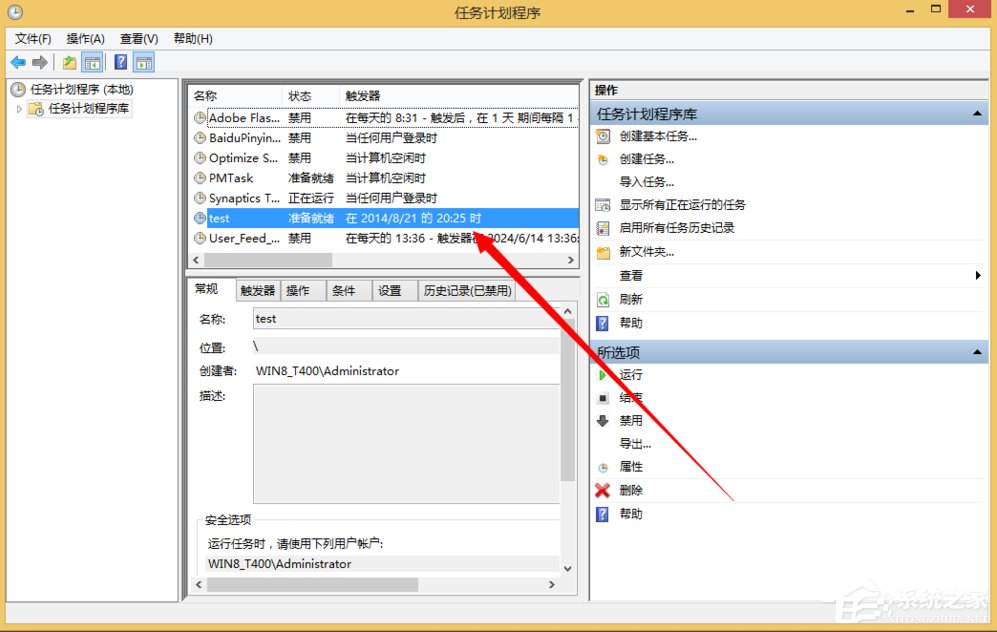
- 回到工作排程器主視窗,確認任務出現在「作用中工作」清單
- 等待排程時間到達,查看「歷程記錄」驗證執行結果
常用應用情境
- 定時備份:
robocopy "C:\Data" "D:\Backup" /MIR /R:3 /W:5
- 清理暫存檔:
del /q /f /s %TEMP%\*(需最高權限)
- 定時關機:
shutdown -s -t 0
- 網站監控:PowerShell 呼叫 REST API 檢查回應碼
- 資料庫維護:
sqlcmd -S . -Q "BACKUP DATABASE [DB] TO DISK='D:\Backup\DB.bak'"
跨版本適用性
- Windows 7/8/10/11 介面一致,操作流程相同
- Windows Server 2008 R2+ 亦同,支援更進階的事件觸發
- PowerShell
ScheduledTask 模組可程式化管理大量任務
疑難排解
- 任務不執行:檢查歷程記錄錯誤碼 → 確認執行帳戶權限、路徑正確性、網路條件
- 批次檔閃退:在指令碼末尾加
pause 或導向日誌 > C:\Logs\task.log 2>&1
- 網路磁碟機無法存取:使用 UNC 路徑
\\Server\Share、設定「條件」→「僅在網路可用時啟動」
- UAC 提示阻擋:勾選「使用最高權限執行」或設定執行帳戶為系統管理員
善用工作排程器,讓 Windows 自動處理重複性維護工作,減少人為疏失、提升系統可靠度。