Windows XP Windows 7 Windows 2003 Windows Vista Windows 綜合教學 Linux 系統教學
Windows 10 Windows 8 Windows 2008 Windows NT Windows Server 電腦軟體教學

Windows 8 忘記開機密碼怎麼辦?一招輕松重置登入密碼

編輯:Win8 系統應用技巧

平常使用 Windows 8 時,若未設定系統自動記住密碼,一旦忘記登入密碼便會相當棘手。本文將介紹一種透過建立啟動碟來移除或重置 Windows 8 登入密碼的方法,同樣適用於 Windows 7、Vista、XP 等系統。

核心原理:建立密碼重置啟動碟

此方法的核心在於創建一個可開機的啟動碟(支援光碟、USB 隨身碟或 ISO 映像檔),透過啟動碟開機後,選擇目標作業系統與使用者帳號,點擊「RESET/UNLOCK」即可將密碼清空、解鎖被鎖定或停用的帳號。現今電腦普遍支援 USB 開機,製作隨身碟版恢復碟最為方便。
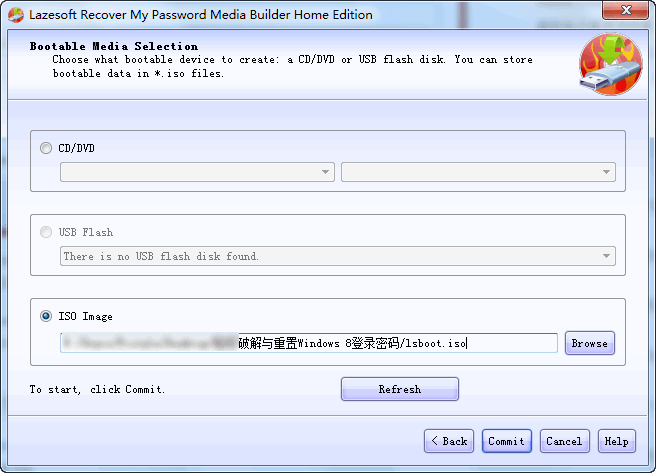
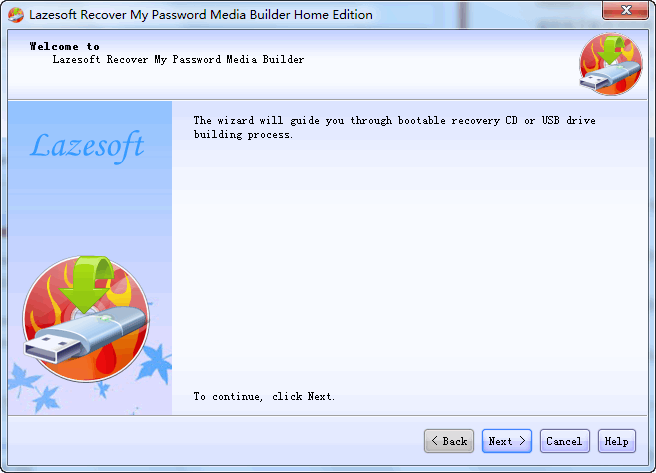
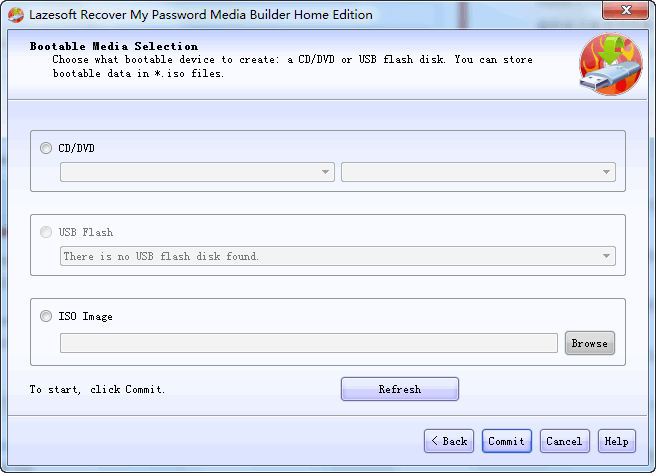
密碼重置工具介面

操作步驟圖解

  1. 選擇啟動碟類型: 在工具介面中選擇「USB 裝置」或「ISO 映像檔」,若有隨身碟請直接插入。
  2. 指定路徑並開始製作: 選好儲存路徑後,點擊左下角的「Commit」按鈕開始燒錄。
  3. 等待完成: 幾分鐘後提示製作成功。
選擇作業系統與帳號 製作啟動碟進度

若產出的是 ISO 檔,可使用 UltraISO 等工具寫入 USB 隨身碟。
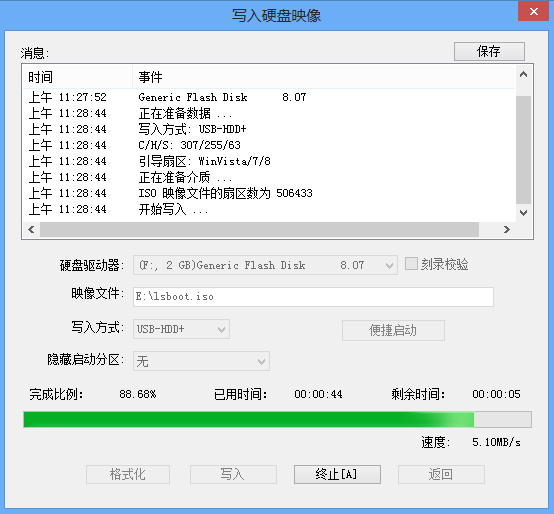
UltraISO 寫入隨身碟

以啟動碟開機重置密碼

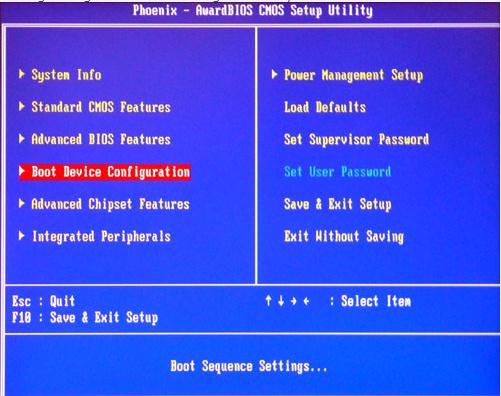
  1. 開機時連續按下 DEL(或 F12、F2)進入 BIOS 設定。
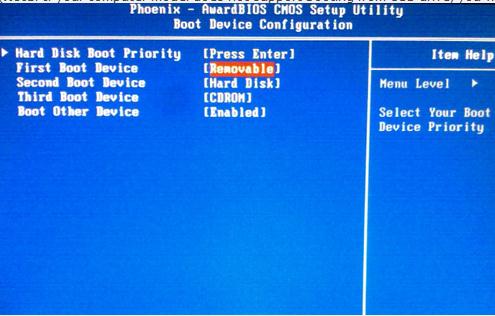
  2. 將啟動順序調整為「USB 裝置優先」。
  3. 存檔離開,電腦將從隨身碟啟動並進入重置介面,依提示操作即可清除密碼。
BIOS 設定啟動順序 從 USB 開機畫面

提醒:此技術僅供個人找回自己遺忘的密碼使用,請勿用於非法用途。

Copyright © Windows教程網 All Rights Reserved