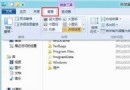
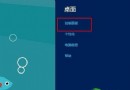
Windows 8.1 雖回歸「開始按鈕」,但預設點擊仍開啟開始畫面。許多使用者期盼傳統「開始選單」。實際上,透過啟用「登入時直接進入桌面」與「進入開始畫面時自動顯示應用程式檢視」兩項設定,即可在按下開始按鈕時直接看到全螢幕的應用程式清單,功能極近傳統開始選單。
核心概念:應用程式檢視 = 全螢幕開始選單
- 包含所有已安裝程式、系統設定項目,功能對應傳統開始選單「所有程式」。
- 支援依名稱/類別/安裝日期/使用頻率排序。
- 可釘選常用應用到開始畫面(相當於開始選單「釘選」區)。
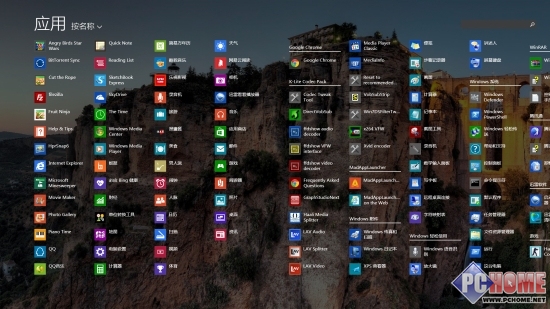
圖示:Windows 8.1 應用程式檢視,功能類似傳統開始選單
關鍵設定步驟(桌面模式操作)
- 任務列空白處右鍵 →「屬性」→ 切換到「導覽」索引標籤。
- 勾選以下選項(建議全勾):
- ☑ 登入時前往桌面而非開始畫面(開機直進桌面)。
- ☑ 當我按下開始鍵或按下 Win 鍵時,自動顯示應用程式檢視(核心:一鍵叫出全螢幕應用清單)。
- ☑ 在開始畫面顯示我的桌面背景(視覺連貫,減少情境切換感)。
- ☑ 當依類別排序時,在應用程式檢視中優先列出桌面應用程式(傳統軟體優先顯示,符合使用習慣)。
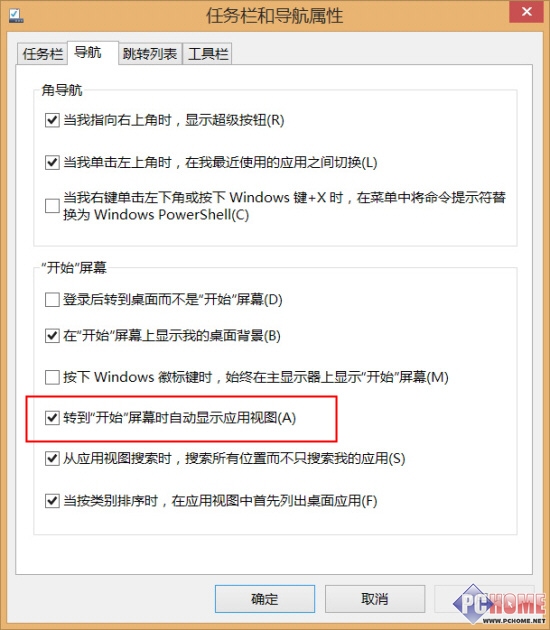
圖示:任務列屬性 → 導覽索引標籤,勾選關鍵選項
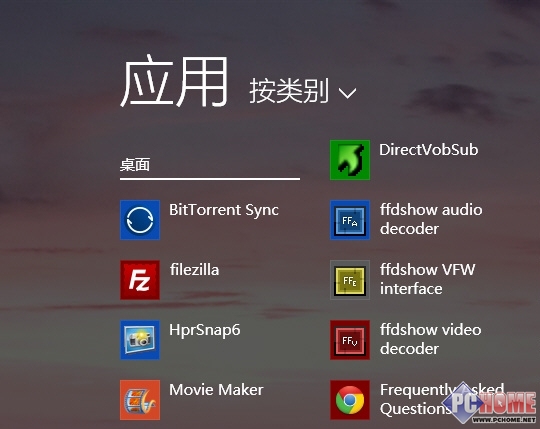
圖示:勾選「優先列出桌面應用程式」
效果驗證
- 設定完成後,按 Win 鍵或點擊開始按鈕。
- 直接進入全螢幕「應用程式檢視」,而非動態磚塊的開始畫面。
- 背景為桌面壁紙,列表優先顯示桌面程式,操作邏輯與 Win7 開始選單高度相似(差異僅在於全螢幕呈現)。
進階技巧
- 搜尋即啟動:在應用程式檢視中直接輸入關鍵字,即時過濾,按 Enter 啟動,比傳統選單更快。
- 右鍵選單豐富:應用程式檢視中右鍵可「釘選到開始畫面/工作列」、「解除安裝」、「開啟檔案位置」、「以系統管理員身分執行」。
- 鍵盤操作:Win+Q 直接開啟應用程式搜尋;Win+X 叫出進階系統選單(控制台、裝置管理員、事件檢視器等)。
總結
Windows 8.1 無需第三方工具,僅靠「導覽」索引標籤的四個勾選項,即可將「開始按鈕」轉化為呼叫「全螢幕應用程式檢視」的鍵,配合桌面背景延伸、桌面應用優先排序,體驗極接近傳統開始選單。適應全螢幕呈現後,您將發現這其實比舊版選單更高效、更直觀。