Windows 8 繼承 Win7 的「家庭群組」功能,讓區域網路裝置間輕鬆共用檔案、印表機與媒體串流。本文詳細說明從開啟家庭群組、設定共享權限、建立密碼,到其他電腦加入群組的完整流程。
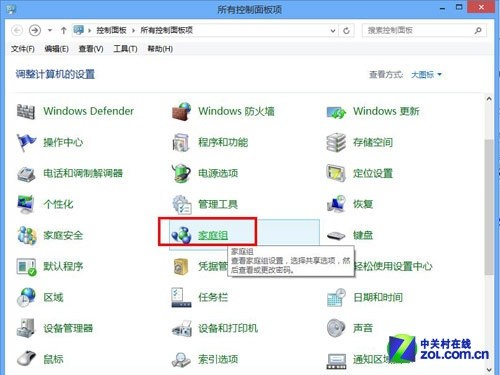
控制台家庭群組
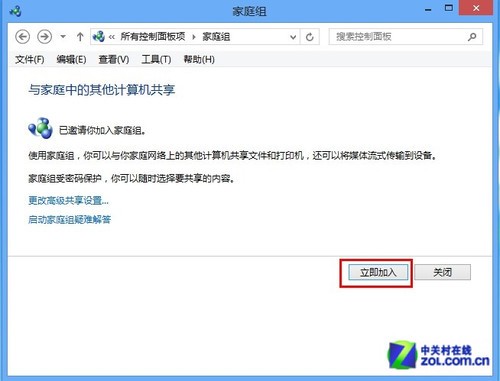
加入電腦共享網路
點擊「變更進階共用設定」,可針對「私人」、「來賓或公用」、「所有網路」三種網路設定檔,分別調整網路探索、檔案與印表機共用、公用資料夾共用、媒體串流、加密、密碼保護等選項。
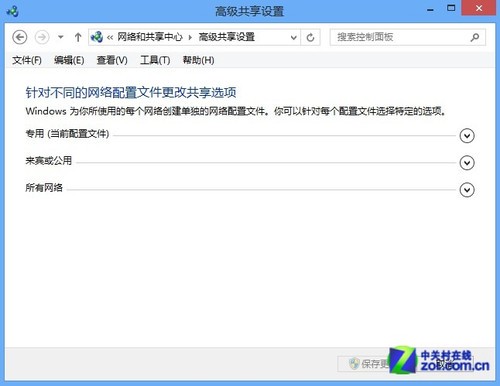
變更進階共用設定
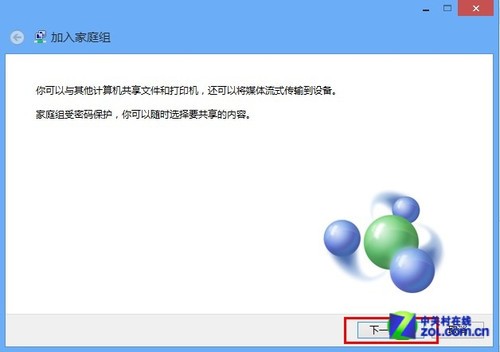
加入家庭群組
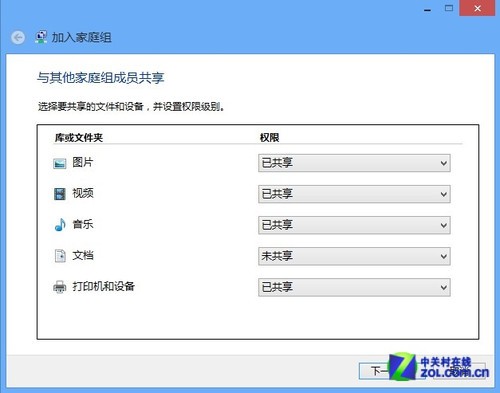
選擇需要共用的內容
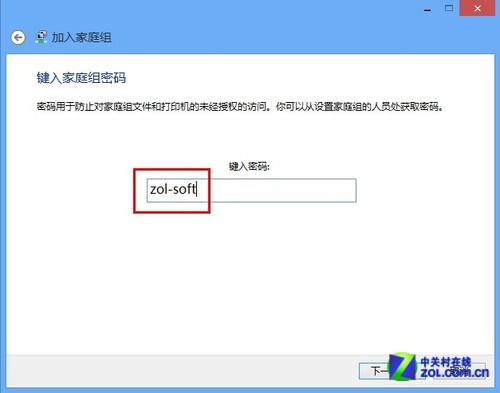
設定必要的密碼
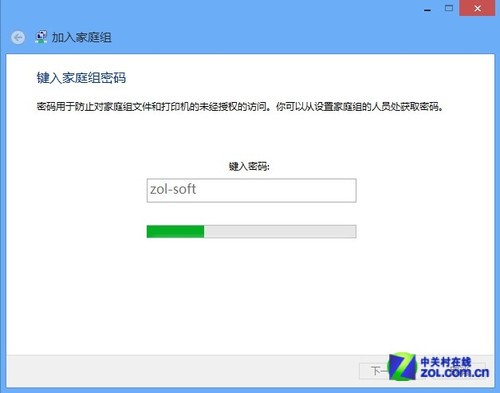
正在建立 等待過程
開啟「檔案總管」,左側導覽窗格點擊「家庭群組」,即可看到群組內其他電腦共用的檔案與資料夾。
家庭群組是區域網路共享最便捷的方式,無需複雜權限設定,適合家庭或小型辦公室環境。
Windows 8 磁碟最佳化(碎片整理):磁碟機屬性/檔案總管兩種啟動管道
Windows 8 程式無法正常執行解決:相容模式、管理員權限、執行庫安裝
Win8 安裝 Metro 應用提示「無法安裝成功」:PowerShell 徹底移除殘留套件
Win8 瀏覽器無法開啟二級網頁?關閉 IE 保護模式即可解決
Windows Defender 入門指南:內建防毒如何啟用與操作
Win8 開機自動彈出 Bing 首頁?匯入登錄檔關閉 NLA 主動探測 (EnableActiveProbing=0)
Win8.1 更新錯誤 80244FFF 三步驟修復:更新 Windows 體驗指數、變更 DNS 為 4.2.2.2、重啟路由器/Modem